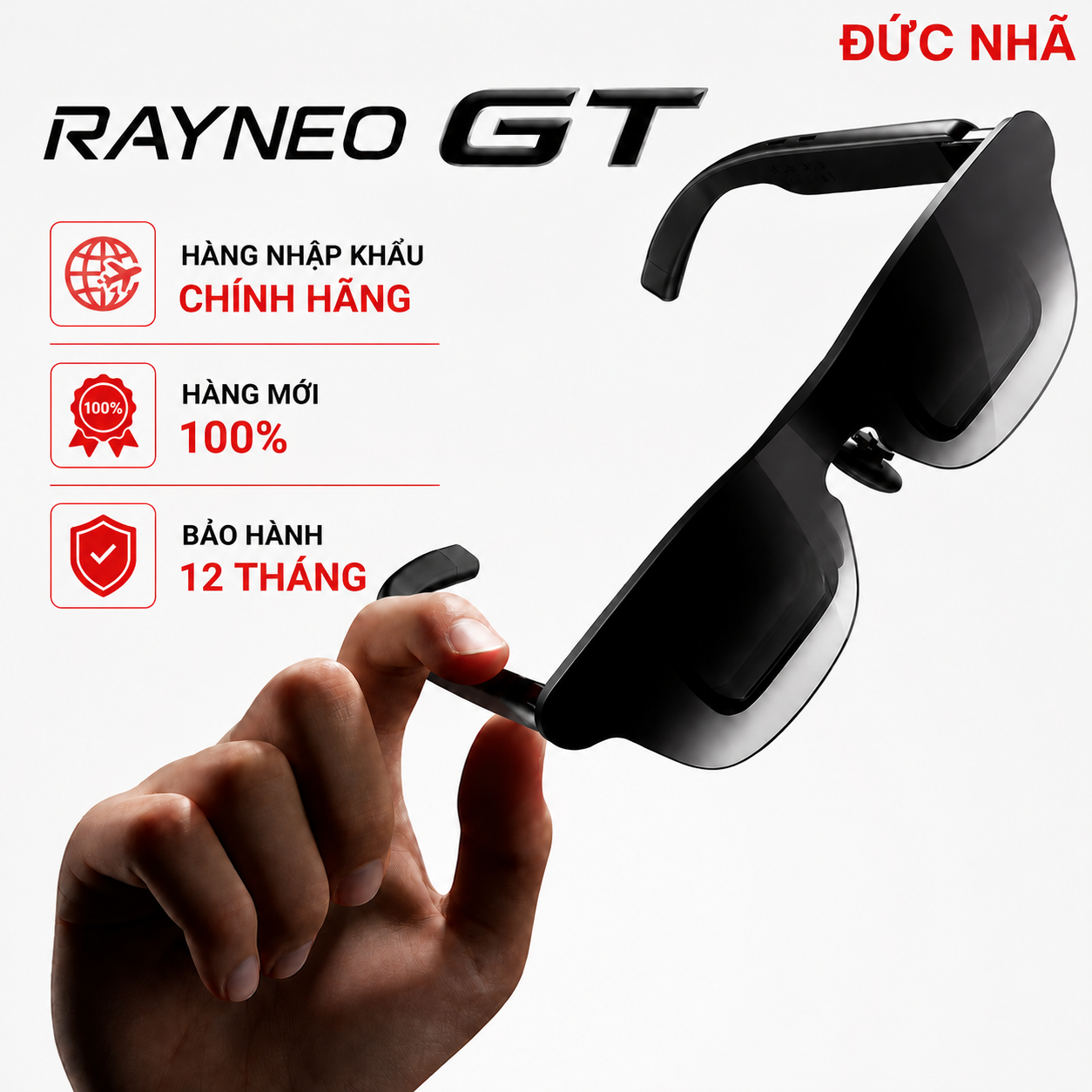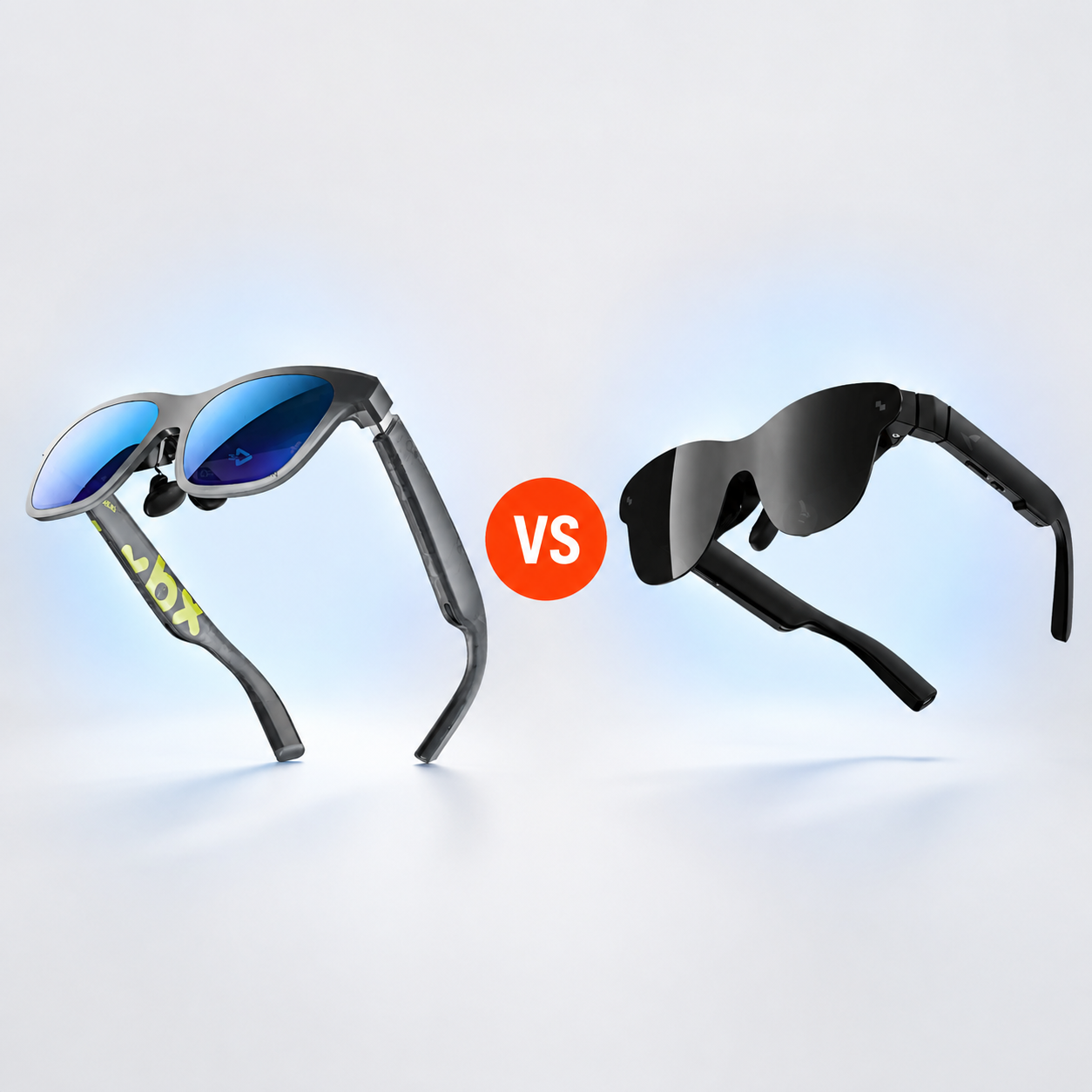
Hướng dẫn sử dụng RayNeo GT bằng tiếng Việt: Cài đặt, kết nối và xử lý lỗi
Hướng dẫn tiếng Việt bởi Đức Nhã Shop · Cài đặt lần đầu · Kết nối · Sử dụng · Khắc phục lỗi
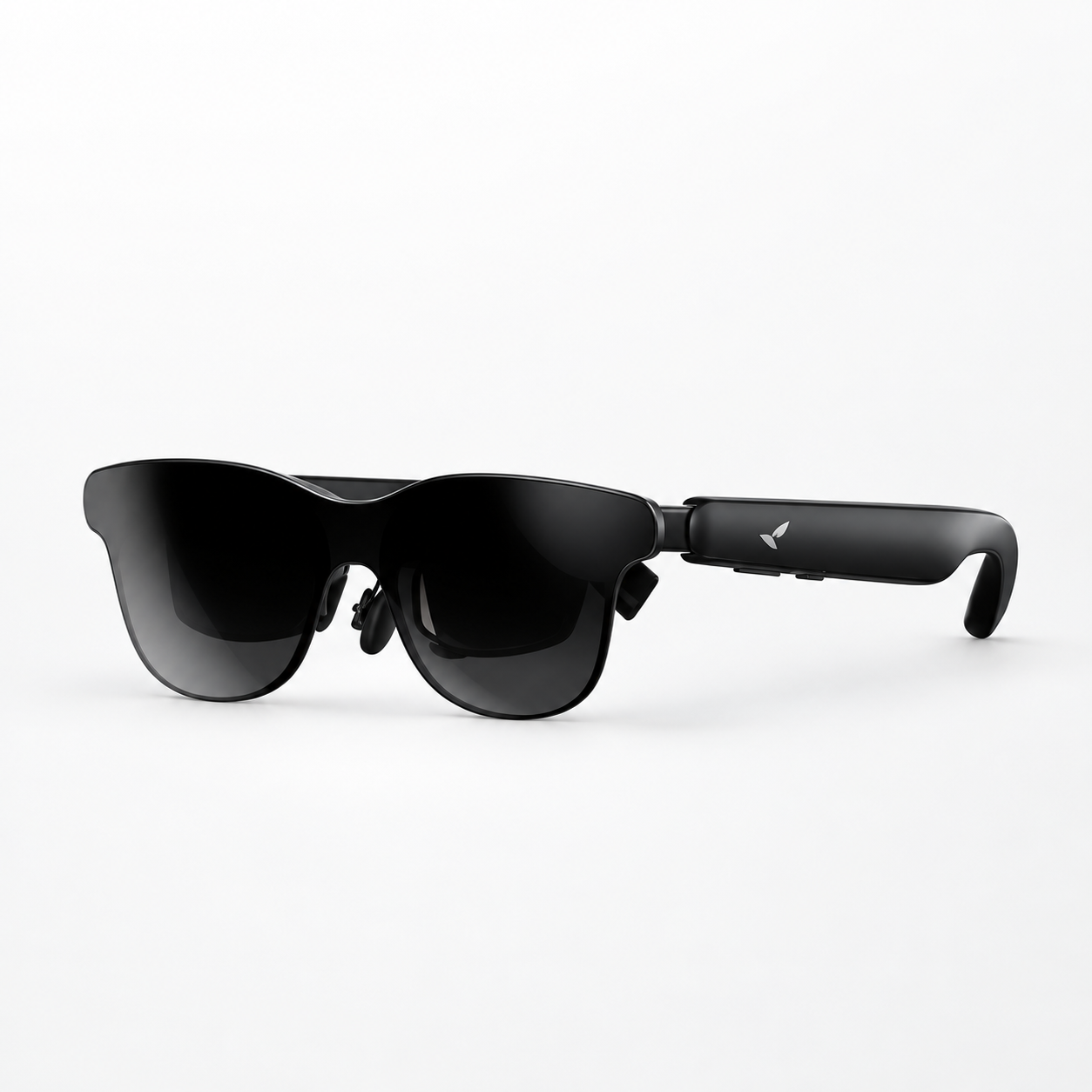
Chuẩn bị trước khi sử dụng
Đọc nhanh các bước bên dưới, xác định đúng tên model trên hộp và sử dụng phụ kiện tương thích. Thao tác nút bấm hoặc tên mục cài đặt có thể khác tùy phiên bản phần mềm.
Hướng dẫn chi tiết nút bấm, menu và cập nhật firmware RayNeo GT bản quốc tế
Áp dụng riêng RayNeo GT, không phải GT Max. Hai dòng dùng chung cách bố trí ba nút và ba chế độ 3DoF, nhưng kích thước màn hình, FOV và một số lựa chọn firmware có thể khác nhau. Tên menu hiển thị có thể thay đổi theo phiên bản phần mềm.
1. Ba nút bấm và thao tác thực tế
| Nút | Vị trí | Cách sử dụng |
|---|---|---|
| Menu | Dưới gọng trái | Nhấn một lần để mở menu; trong menu, nhấn một lần để xác nhận. Nhấn đúp để quay lại; nhấn giữ khoảng 3 giây để thoát menu. |
| Volume +/− | Dưới gọng trái | Nhấn +/− chỉnh âm lượng; khi mở menu dùng +/− di chuyển giữa các mục. Nhấn giữ nút Volume để chuyển chế độ âm thanh Standard / Whisper / Spatial Surround. |
| Spatial | Trên gọng phải | Nhấn ngắn chuyển Steady / Pinned / Follow. Trong Pinned, nhấn giữ để căn màn hình trở lại trước mắt. |
| Volume + Spatial | Hai nút cùng lúc | Nhấn đồng thời để chuyển chế độ hiển thị 2D và 3D. |
Trên điện thoại, vuốt ngang bảng để đọc đầy đủ; các cột không bị ép thành chữ dọc.
2. Cách mở và điều khiển menu
- Kết nối RayNeo GT với điện thoại hoặc máy tính có USB-C hỗ trợ DisplayPort Alt Mode để kính lên hình.
- Nhấn Menu dưới gọng trái một lần.
- Nhấn Volume +/− để chọn mục muốn chỉnh.
- Nhấn Menu một lần để xác nhận.
- Nhấn đúp Menu để quay lại, hoặc nhấn giữ khoảng 3 giây để thoát.
3. Giải thích các nhóm cài đặt
| Mục cài đặt | Tác dụng và lưu ý |
|---|---|
| Display Mode | Standard (mặc định), Movie (xem phim), Eye Protection (dịu mắt), Office (đọc văn bản). Đây là chế độ màu sắc, không phải chế độ 3DoF. |
| Spatial Mode | Steady (ổn định), Pinned (neo màn hình), Follow (theo chuyển động đầu). Chuyển nhanh bằng nút Spatial. |
| Brightness | Điều chỉnh độ sáng; giới hạn độ sáng phụ thuộc chế độ 3DoF: Pinned tối đa 336 nits, Steady/Follow tối đa 1.200 nits theo hãng. |
| Audio Mode | Standard, Whisper (nghe riêng tư), Spatial Surround (âm thanh không gian); nhấn giữ nút Volume để chuyển nhanh. |
| 3D Mode | Chuyển 2D/3D bằng tổ hợp Volume + Spatial; cần nguồn video SBS và thiết bị tương thích. |
| Firmware / Version | Kiểm tra phiên bản phần mềm; vị trí mục tùy firmware. Có thể cập nhật bằng RayNeo XR trên Android hoặc trang OTA trên máy tính. |
Đây là các nhóm chức năng RayNeo xác nhận cho GT. Một số chức năng có phím tắt riêng và có thể không hiện thành mục độc lập trong menu của mọi firmware.
4. Ba chế độ 3DoF tích hợp – không cần hộp phụ kiện
- Steady: màn hình ổn định, giảm rung khi đầu chuyển động nhẹ; phù hợp xem phim khi di chuyển.
- Pinned: màn hình được neo theo góc nhìn trong không gian, quay đầu thì màn hình không bám theo. Nếu lệch vị trí, nhấn giữ Spatial để căn lại.
- Follow: màn hình theo hướng đầu, luôn ở trước mắt. Phù hợp giải trí thông thường.
Phân biệt: 3DoF theo dõi góc xoay đầu, không theo dõi vị trí di chuyển trong phòng như 6DoF.
5. Cài đặt mẫu theo nhu cầu
- Xem phim: Menu → Display Mode → Movie; nhấn Spatial chọn Steady hoặc Pinned.
- Làm việc/đọc chữ: Menu → Display Mode → Office; nhấn Spatial chọn Pinned, căn lại bằng nhấn giữ Spatial.
- Giải trí khi cần sáng hơn: chọn Steady hoặc Follow; Pinned có giới hạn độ sáng thấp hơn.
- Âm thanh riêng tư: nhấn giữ Volume để chuyển Whisper; muốn hiệu ứng rộng hơn chọn Spatial Surround.
- Xem video 3D SBS: mở nội dung SBS từ nguồn tương thích, nhấn đồng thời Volume + Spatial để chuyển sang 3D. Nếu hình sai, kiểm tra định dạng và chế độ phát SBS trên nguồn.
6. Hướng dẫn cập nhật firmware RayNeo GT bản quốc tế
Cách A – trên máy tính (khuyên dùng nếu không có Android):
- Mở Chrome hoặc Opera phiên bản 89 trở lên trên Windows hoặc macOS.
- Truy cập https://ota.rayneo.com/. Trang RayNeo ghi rõ hỗ trợ model RayNeo GT.
- Kết nối duy nhất một kính RayNeo GT vào cổng USB-C máy tính bằng cáp hỗ trợ truyền dữ liệu.
- Nhấn Connect Glasses, chọn đúng thiết bị trong hộp thoại trình duyệt rồi nhấn Connect.
- Nếu xuất hiện bản mới, chọn Upgrade firmware và làm theo hướng dẫn. Khi trang yêu cầu chọn lại thiết bị, xác nhận đúng RayNeo GT.
- Giữ nguyên cáp và trang web đến khi báo hoàn tất. Màn hình kính có thể tắt hoặc nhấp nháy trong quá trình cập nhật.
Cách B – trên Android:
- Cài RayNeo XR App chính hãng và kết nối RayNeo GT với điện thoại Android hỗ trợ xuất hình USB-C.
- Mở ứng dụng → Glasses Settings → Firmware upgrade (tên mục có thể thay đổi theo bản ứng dụng).
- Nếu có bản mới, nhấn Update Now, giữ nguyên kết nối đến khi kính khởi động lại.
Không dùng firmware bản nội địa hoặc tệp tải từ nguồn lạ. Nếu OTA báo đã mới nhất, không cần ép cập nhật. Nếu lỗi, kiểm tra cáp, cổng USB-C và trình duyệt; ghi lại thông báo lỗi trước khi thử lại.
7. Xử lý sự cố
- Không lên hình: kiểm tra thiết bị nguồn hỗ trợ USB-C DisplayPort Alt Mode, cáp và adapter đúng chuẩn.
- Màn hình bị lệch: trong Pinned, nhấn giữ Spatial để căn lại; chỉnh đệm mũi nếu viền bị mờ.
- Không có tiếng: kiểm tra đầu ra âm thanh trên điện thoại/máy tính và nút Volume.
- 3D không đúng: kiểm tra nguồn SBS, chế độ 3D và khả năng xuất hình của thiết bị.
- Không nhận khi cập nhật: thử cáp dữ liệu khác, Chrome/Opera mới nhất, không cắm hai kính cùng lúc.
Tài liệu chính hãng RayNeo
Hướng dẫn nút bấm, 3DoF và PDF RayNeo GT · Giải thích 4 chế độ hình ảnh · Cập nhật firmware chính thức.
Hướng dẫn từng bước bằng tiếng Việt
Bước 1
Kiểm tra phụ kiện đi kèm và làm sạch tròng bằng khăn mềm trước khi đeo.
Bước 2
Kết nối kính với thiết bị có khả năng xuất hình USB-C DP hoặc qua bộ chuyển HDMI sang USB-C tương thích có cấp nguồn.
Bước 3
Đợi màn hình nhận tín hiệu, căn lại đệm mũi và vị trí gọng để giảm mờ viền.
Bước 4
Vào menu kính để lựa chọn các chế độ hiển thị và kiểm tra tính năng không gian/3DoF theo firmware thực tế.
Bước 5
Nếu kết nối máy chơi game HDMI, cần bộ chuyển đúng chiều HDMI sang USB-C video và nguồn cấp phụ nếu adapter yêu cầu.
Sơ đồ thao tác nhanh
Lỗi thường gặp và cách xử lý
- Không có hình: kiểm tra chuẩn DP Alt Mode hoặc hướng chuyển đổi HDMI → USB-C.
- Không có tiếng: kiểm tra đầu ra âm thanh trên thiết bị nguồn và khả năng truyền âm thanh của adapter.
Tài liệu tham khảo và cập nhật
Đối chiếu hướng dẫn với nguồn hãng hoặc tài liệu chuyên biệt sau khi có bản cập nhật mới: