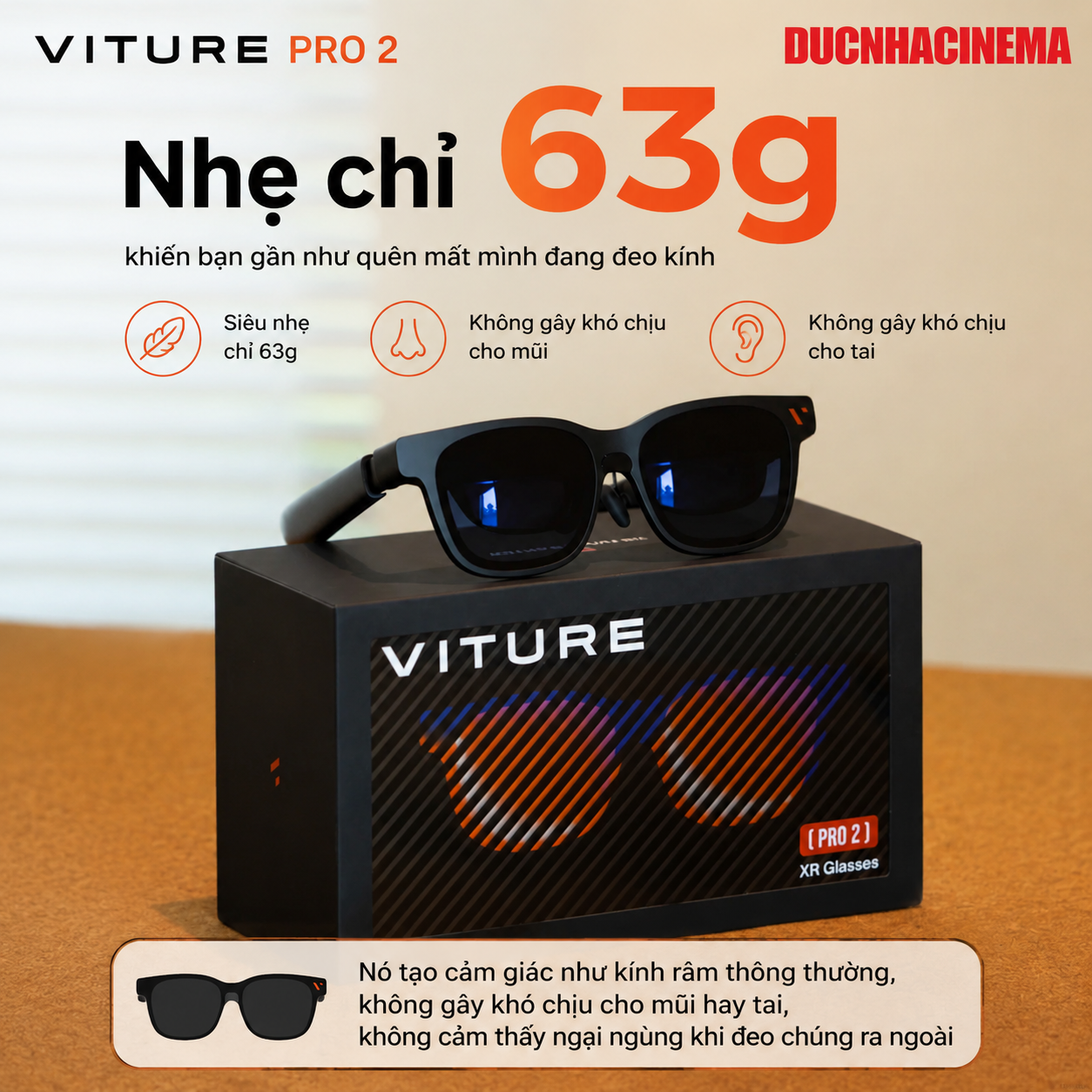
Hướng dẫn sử dụng VITURE Pro 2 bằng tiếng Việt: Cài đặt, kết nối và xử lý lỗi
Hướng dẫn tiếng Việt bởi Đức Nhã Shop · Cài đặt lần đầu · Kết nối · Sử dụng · Khắc phục lỗi
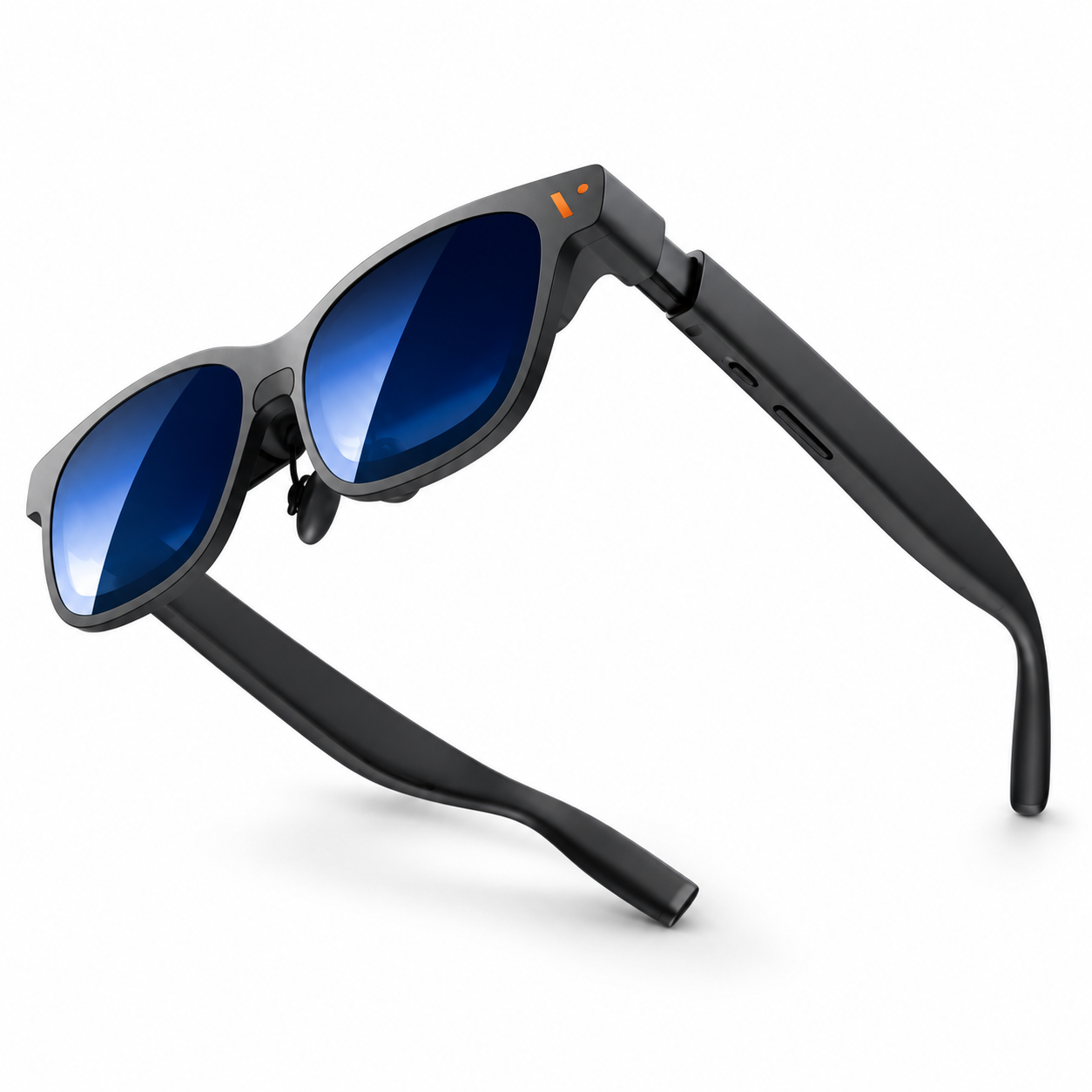
Chuẩn bị trước khi sử dụng
Đọc nhanh các bước bên dưới, xác định đúng tên model trên hộp và sử dụng phụ kiện tương thích. Thao tác nút bấm hoặc tên mục cài đặt có thể khác tùy phiên bản phần mềm.
Hướng dẫn chi tiết nút bấm và menu VITURE Pro 2 bản quốc tế
Lưu ý đúng model: VITURE Pro 2 khác VITURE Pro đời trước và VITURE Beast. Trên Pro 2, toàn bộ nút bấm nằm ở gọng trái, gồm L1, L+ và L−. Không dùng hướng dẫn nhấn nút Mode để bật kính đổi màu điện sắc của Pro đời cũ: Pro 2 không có màng điện sắc.
1. Bảng chức năng từng nút bấm
| Nút / thao tác | Chức năng |
|---|---|
| L+ / L− | Nhấn để tăng/giảm độ sáng (mặc định). Khi đã chuyển sang điều chỉnh âm lượng, L+ / L− tăng/giảm âm lượng. |
| L1 – nhấn 1 lần | Chuyển tác dụng L+ / L− giữa chỉnh độ sáng và âm lượng. |
| L1 – nhấn 2 lần | Mở menu chọn chế độ màu; dùng L+ / L− để chuyển qua 5 chế độ màu. |
| L1 – nhấn 3 lần | Mở căn chỉnh trục nhìn (Eye Axis); dùng L+ / L− để căn cho hình ảnh phù hợp mắt. |
| L1 – nhấn giữ | Chuyển giữa 2D và 3D khi nguồn phát có nội dung tương thích. |
Trên điện thoại, vuốt ngang bảng để xem đầy đủ, tránh lỗi chữ bị ép dọc.
2. Menu màu sắc trên VITURE Pro 2 gồm những gì?
Nhấn đúp L1 → dùng L+ / L− để lần lượt chuyển 5 chế độ màu; tên chế độ sẽ hiện trên màn hình kính:
- True Color: màu sắc trung thực, là chế độ mặc định; phù hợp làm việc, xem nội dung hỗn hợp.
- Vivid: màu rực rỡ, phù hợp game, video có nhiều cảnh sáng.
- Film: tối ưu trải nghiệm xem phim.
- Warm: tông màu ấm, dễ chịu khi sử dụng lâu.
- Cold: tông màu lạnh, hình ảnh thiên về sắc xanh hơn.
Nếu thiếu một số chế độ màu: cập nhật firmware mới nhất. Đây là menu màu dạng OSD nhanh, không phải menu nhiều nhóm Spatial Screen / Display / Sound / Other như XREAL One Pro.
3. Cách dùng nút để chỉnh âm lượng, độ sáng, căn mắt và 3D
Chỉnh độ sáng: vừa cắm kính, nhấn L+ / L− để tăng giảm độ sáng. Chỉnh âm lượng: nhấn L1 một lần để đổi chế độ điều khiển, sau đó nhấn L+ / L−; nhấn L1 thêm lần nữa để trở về độ sáng.
Căn trục nhìn (Eye Axis): nhấn L1 liên tiếp ba lần → dùng L+ / L− điều chỉnh đến khi hình ảnh cân đối và dễ nhìn. Đây là căn trục hình ảnh, không thay thế chỉnh cận bằng núm xoay quang học.
Chuyển 2D/3D: mở video 3D SBS tương thích trên thiết bị nguồn → nhấn giữ L1 để chuyển sang 3D; nhấn giữ L1 lần nữa để về 2D. Nếu hai hình vẫn tách rời, kiểm tra chế độ SBS và độ phân giải đầu ra của nguồn.
4. Chỉnh cận và căn kính cho rõ nét
- Đeo kính và chọn đệm mũi phù hợp để nhìn đủ bốn góc màn hình.
- Xoay hai núm chỉnh độ cận trên kính độc lập cho mắt trái và mắt phải, trong khoảng 0 đến −5.0D, cho đến khi chữ rõ.
- Nếu bị loạn thị hoặc cận nặng hơn −5.0D, cần gọng lắp tròng theo đơn kính phù hợp; núm chỉnh cận không tự sửa được loạn thị.
- Nếu hình lệch giữa hai mắt dù đã rõ nét, dùng thao tác nhấn L1 ba lần để căn Eye Axis.
5. Dùng SpaceWalker để có màn hình ảo / 3DoF
VITURE Pro 2 không có menu 3DoF đầy đủ tích hợp như dòng kính có chip xử lý không gian chuyên dụng. Trên thiết bị tương thích, cài SpaceWalker để sử dụng màn hình ảo và tính năng theo dõi chuyển động theo khả năng hỗ trợ của ứng dụng/hệ điều hành. Trên PC/Mac, các màn hình ảo được cấu hình trong SpaceWalker, không mở bằng nhấn L1 trên kính.
6. Hướng dẫn cập nhật firmware VITURE Pro 2
- Chuẩn bị máy tính Windows hoặc Mac có Internet và cổng USB-C truyền dữ liệu; dùng Chrome phiên bản 98 trở lên.
- Mở trang hướng dẫn VITURE Pro 2 chính hãng, kéo đến mục Update Your XR Glasses’ Firmware → Update via Web và nhấn liên kết cập nhật tại đó.
- Đóng ứng dụng khác đang sử dụng kính, kết nối kính bằng cáp USB-C tương thích.
- Làm theo hướng dẫn trên công cụ cập nhật chính thức để nhận diện kính, kiểm tra phiên bản và cài bản mới nếu có.
- Không rút cáp, không để máy tính ngủ hoặc đóng trình duyệt khi đang cập nhật.
- Sau cập nhật, kết nối lại và thử nhấn đúp L1 để kiểm tra đủ năm chế độ màu, thử chỉnh âm lượng và chế độ 3D.
Lưu ý: chỉ chọn firmware đúng VITURE Pro 2, không nạp firmware của Pro đời đầu, Luma hay Beast.
7. Lỗi thường gặp
- L+ / L− không đổi độ sáng: có thể đang ở chế độ âm lượng; nhấn L1 một lần rồi thử lại.
- Không thấy 5 chế độ màu: kiểm tra phiên bản firmware và cập nhật theo mục 6.
- Chữ mờ: chỉnh núm cận từng mắt, thay đệm mũi và kiểm tra độ loạn thị.
- Không có hình: nguồn USB-C cần hỗ trợ xuất DisplayPort Alt Mode; cáp sạc USB-C thông thường có thể không truyền hình.
- Không có 3DoF hoặc nhiều màn hình: kiểm tra SpaceWalker, thiết bị nguồn và hệ điều hành tương thích; không phải chức năng của menu màu L1.
Nguồn chính hãng
VITURE Academy – Pro 2: nút bấm, chế độ màu, chỉnh cận, firmware · VITURE Pro 2 – thông số sản phẩm.
Hướng dẫn từng bước bằng tiếng Việt
Bước 1
Cắm kính vào điện thoại hoặc máy tính có cổng USB-C hỗ trợ xuất hình DP; kính hoạt động như màn hình ngoài khi có tín hiệu.
Bước 2
Điều chỉnh núm cận riêng từng mắt trong phạm vi hỗ trợ của kính để lấy nét; nếu cận hoặc loạn vượt khả năng điều chỉnh, dùng tròng cận phù hợp.
Bước 3
Trên Windows/Mac tương thích, cài SpaceWalker Desktop từ trang VITURE chính hãng để sử dụng màn hình ảo, 3DoF và chế độ nhiều màn hình.
Bước 4
Mở SpaceWalker, cấp quyền được yêu cầu, chọn bố cục màn hình ảo phù hợp; ba màn hình desktop ảo cần hệ thống và kết nối tương thích.
Bước 5
Trên điện thoại, sử dụng phiên bản SpaceWalker Mobile tương ứng; một số nền tảng hoặc tính năng có thể yêu cầu adapter.
Sơ đồ thao tác nhanh
Lỗi thường gặp và cách xử lý
- SpaceWalker không nhận kính: kiểm tra phiên bản ứng dụng, quyền hệ thống, cổng DP và cáp.
- Không rõ hình: chỉnh núm cận từng mắt và vị trí đệm mũi; chỉnh cận không thay thế điều chỉnh loạn thị.
Tài liệu tham khảo và cập nhật
Đối chiếu hướng dẫn với nguồn hãng hoặc tài liệu chuyên biệt sau khi có bản cập nhật mới: