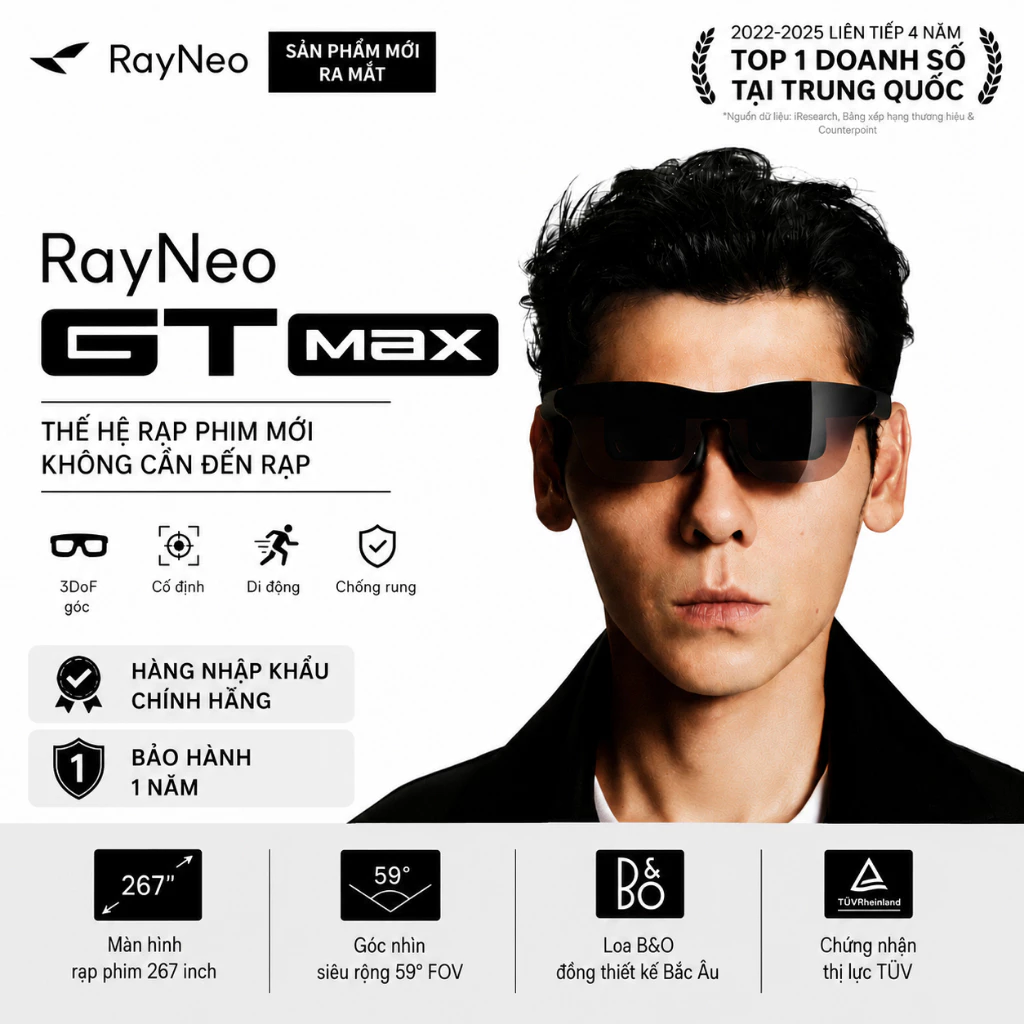
Hướng dẫn sử dụng RayNeo GT Max bằng tiếng Việt: Cài đặt, kết nối và xử lý lỗi
Hướng dẫn tiếng Việt bởi Đức Nhã Shop · Cài đặt lần đầu · Kết nối · Sử dụng · Khắc phục lỗi
Chuẩn bị trước khi sử dụng
Đọc nhanh các bước bên dưới, xác định đúng tên model trên hộp và sử dụng phụ kiện tương thích. Thao tác nút bấm hoặc tên mục cài đặt có thể khác tùy phiên bản phần mềm.
Hướng dẫn RayNeo GT Max bản quốc tế: Nút bấm và toàn bộ menu Settings
Áp dụng cho RayNeo GT Max bản quốc tế. Tên menu dưới đây giữ nguyên tiếng Anh để khách dễ đối chiếu với kính. Vị trí/tên một số mục có thể thay đổi sau cập nhật firmware.
1. Vị trí và cách bấm các nút
| Nút | Vị trí | Thao tác |
|---|---|---|
| Menu | Dưới gọng trái | Nhấn 1 lần: mở menu hoặc xác nhận; nhấn đúp: quay lại cấp trước; nhấn giữ: thoát menu. |
| Volume | Dưới gọng trái | Điều chỉnh âm lượng khi không mở menu; khi đang mở menu dùng để di chuyển giữa các mục. |
| Spatial | Trên gọng phải | Nhấn ngắn: chuyển Steady → Pinned → Follow; trong Pinned, nhấn giữ để căn giữa màn hình. |
| Volume + Spatial | Hai gọng | Tổ hợp chuyển 2D/3D theo hướng dẫn RayNeo; nếu firmware không nhận, sử dụng mục 3D Display trong menu. |
2. Ba chế độ màn hình không gian (3DoF tích hợp)
- Steady – Chống rung: màn hình chuyển động theo đầu nhưng được làm mượt, phù hợp xem phim khi di chuyển.
- Pinned – Cố định: neo màn hình ở vị trí trong không gian; quay đầu màn hình không đi theo. Nhấn giữ Spatial để căn lại vị trí.
- Follow – Theo đầu: màn hình luôn ở trước mắt, độ trễ thấp, thích hợp sử dụng thông thường.
Lưu ý: GT Max có 3DoF tích hợp trong kính, không cần mua thêm hộp xử lý chỉ để chuyển ba chế độ này.
3. Cách mở Settings
- Kết nối kính với điện thoại hoặc PC hỗ trợ USB-C DisplayPort Alt Mode; chờ xuất hiện hình ảnh.
- Nhấn nút Menu một lần ở mặt dưới gọng trái.
- Dùng nút Volume để di chuyển giữa các dòng cài đặt.
- Nhấn Menu một lần để vào mục hoặc xác nhận thay đổi.
- Nhấn đúp Menu để quay lại; nhấn giữ Menu để thoát.
4. Bảng giải thích các mục trong menu GT Max quốc tế
| Tên mục tiếng Anh | Chức năng tiếng Việt |
|---|---|
| Brightness – Độ sáng | Chỉnh độ sáng màn hình; nếu dùng Pinned, độ sáng tối đa có thể thấp hơn Steady/Follow. |
| 3D Display – Hiển thị 3D | Chuyển 2D/3D khi xem nội dung Side-by-Side. Nguồn phát có thể cần hỗ trợ độ phân giải 3840×1080; không phải mọi ứng dụng tự phát 3D. |
| Dynamic Quality – Chất lượng động | SDR là chế độ thông thường; AI-HDR tăng cường hình ảnh; Dolby Vision yêu cầu thiết bị nguồn/phụ kiện RayNeo hỗ trợ như Pocket TV Pro và nội dung phù hợp. |
| Scene / Picture Mode – Chế độ hình ảnh | Standard (tiêu chuẩn), Movie (phim), Eye Care/Eye Protection (bảo vệ mắt), Read/Office (đọc chữ). Tên mục cuối thay đổi theo firmware. |
| Quality Settings – Tối ưu hình ảnh | Color Boost/Color Optimization bật tắt tăng màu; Shadow Boost và Sharpness có các mức Off/Low/Medium/High trên firmware mới. Nếu chưa có, cập nhật đúng firmware quốc tế. |
| Screen Size – Kích thước màn hình | 85% giúp nhìn trọn viền khi khó căn kính; 100% là kích thước tiêu chuẩn; 115% phóng to nhưng có thể cắt mất một phần rìa. |
| Sound Effects / Sound Mode – Âm thanh | Standard (tiêu chuẩn), Whisper/Quiet (nghe riêng tư), Spatial Surround (âm thanh vòm). |
| Sound Tube – Ống dẫn âm | Bật/tắt chế độ tương thích phụ kiện ống dẫn âm nếu có; không phải phụ kiện nào cũng đi kèm. |
| Language – Ngôn ngữ | Bản quốc tế có lựa chọn English; không nhầm với firmware nội địa chỉ có tiếng Trung. |
| Tutorial – Hướng dẫn | Hiển thị lại cách sử dụng các nút bấm trên kính. |
5. Cài đặt khuyến nghị theo nhu cầu
- Xem phim: Movie + Screen Size 100% + Steady; thử Spatial Surround nếu muốn âm thanh rộng.
- Đọc chữ/làm việc: Read/Office + Screen Size 85% nếu khó nhìn đủ 4 góc + Pinned khi ngồi cố định.
- Chơi game: Standard hoặc Movie + Follow để ưu tiên phản hồi nhanh; thử Pinned nếu muốn màn hình đứng yên trước mặt.
- Xem 3D SBS: chuẩn bị video SBS, mở 3D Display và kiểm tra thiết bị nguồn có hỗ trợ xuất 3840×1080. Nếu màn hình đen, trở lại 2D và thử thiết bị/cáp khác.
6. Firmware và các tính năng mới
Shadow Boost và Sharpness được ghi nhận trên các firmware GT Max mới. Nếu không có hai mục này, kiểm tra phiên bản firmware trước. Không tự nạp firmware bản nội địa Trung Quốc vào kính quốc tế.
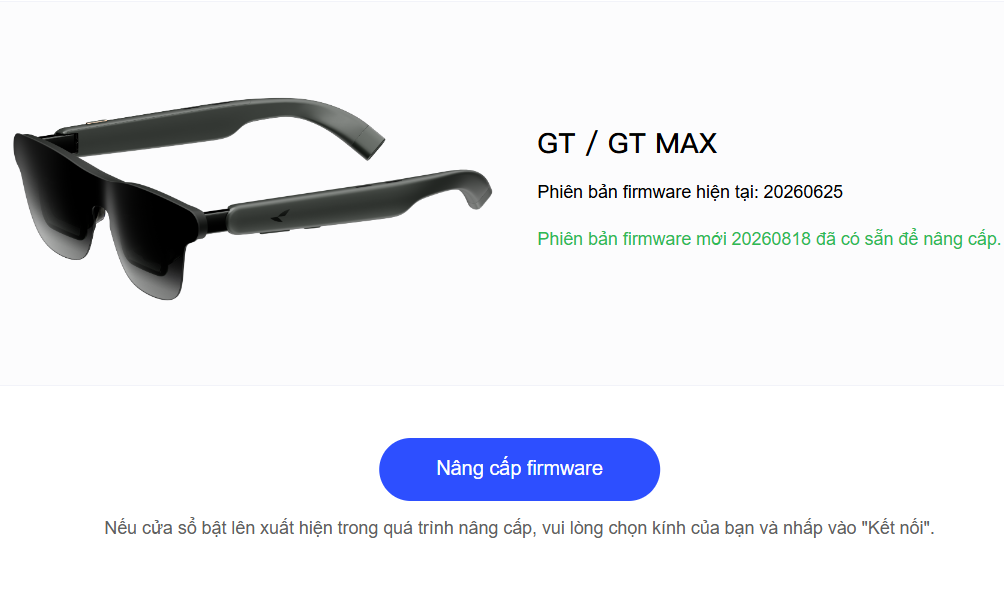
Xem hướng dẫn cập nhật firmware RayNeo GT Max tại Đức Nhã Shop.
7. Xử lý lỗi thường gặp
- Không có hình: kiểm tra cổng USB-C DP Alt Mode, cáp đầy đủ tín hiệu và nguồn cấp.
- Hình bị mất khi nối PC: thử 60 Hz, đổi cổng USB-C/DP và kiểm tra độ phân giải đang xuất.
- Không vào 3D: kiểm tra nguồn SBS và khả năng xuất 3840×1080 của thiết bị; một số trình phát cần chỉnh tỉ lệ.
- Chữ bị mờ ở rìa: chỉnh đệm mũi, chọn đúng cỡ kính và thử Screen Size 85%.
- Menu không phải tiếng Anh: kiểm tra Language và xác nhận firmware dành cho bản quốc tế trước khi cập nhật.
Tài liệu đối chiếu
RayNeo: nút điều khiển và các chế độ hình ảnh · AV Watch: ảnh nút bấm và menu GT Max · Người dùng GT Max: danh sách Settings và firmware mới.
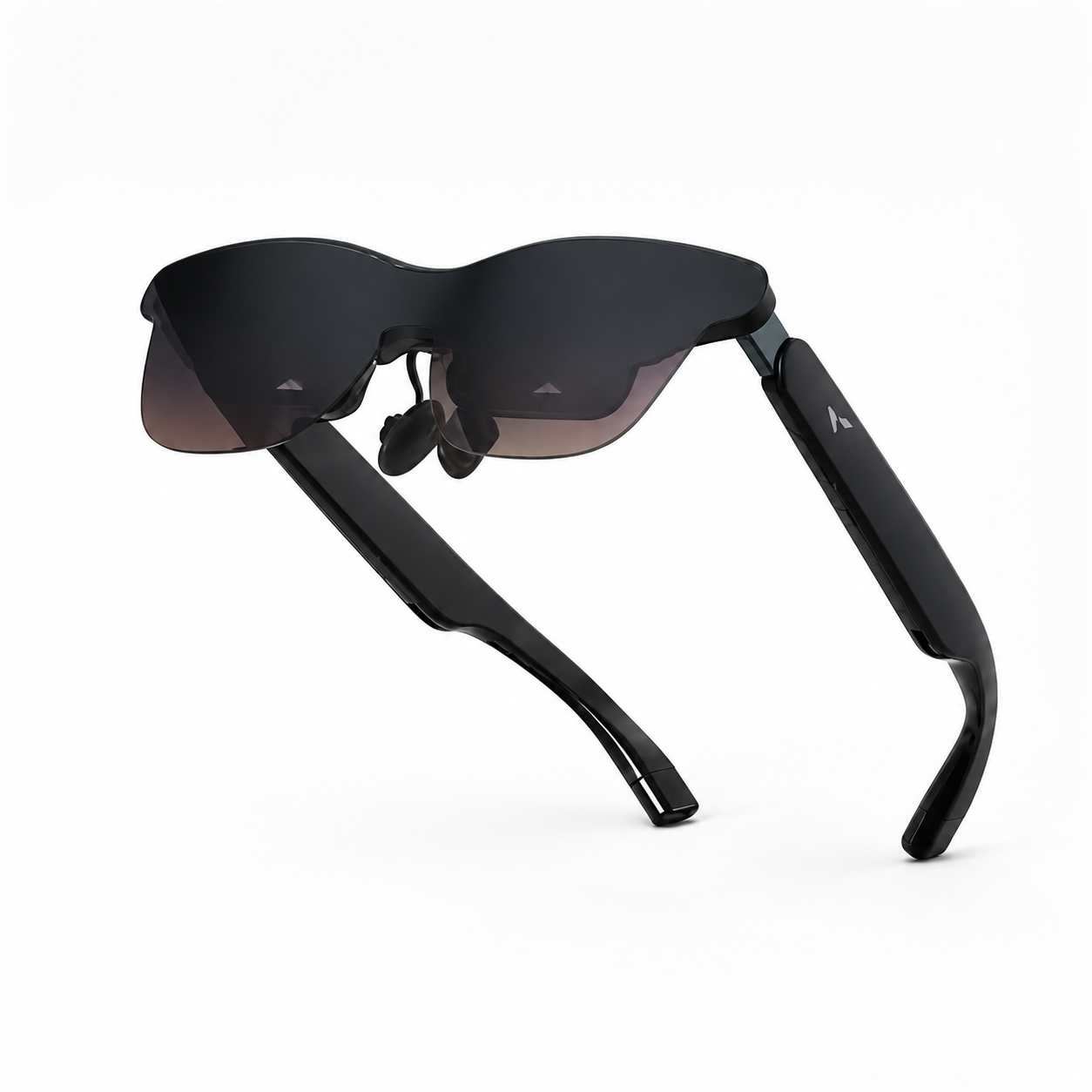
Ảnh hiện có là ảnh đúng mẫu kính. Để có ảnh chụp từng trang menu OSD chính xác theo firmware quốc tế đang bán, cần ảnh chụp trực tiếp từ kính; không dùng ảnh giao diện nội địa làm giả bản quốc tế.
Hướng dẫn cập nhật firmware RayNeo GT Max bản quốc tế – thực hiện ngay trên máy tính
Nếu kính chưa có Shadow Boost, Sharpness hoặc các tùy chọn hình ảnh mới, hãy kiểm tra và cập nhật firmware chính hãng theo các bước dưới đây. Không cần tìm bài khác.
Chuẩn bị
- Kính RayNeo GT Max bản quốc tế và cáp USB-C hỗ trợ truyền dữ liệu ổn định.
- Máy tính có cổng USB-C tương thích và Internet ổn định; trình duyệt Chrome hoặc Opera.
- Đảm bảo máy tính không tự ngủ/tắt nguồn trong lúc cập nhật; ghi lại phiên bản firmware hiện tại nếu có thể.
Cập nhật từng bước
- Bước 1: Mở Chrome hoặc Opera trên máy tính và truy cập https://ota.rayneo.com/#/ – công cụ OTA chính thức RayNeo.
- Bước 2: Kết nối RayNeo GT Max với máy tính bằng cáp USB-C truyền dữ liệu. Đảm bảo kính được cấp nguồn và máy tính nhận thiết bị.
- Bước 3: Trên trang OTA, nhấn Connect glasses. Nếu trình duyệt hiện hộp thoại chọn thiết bị, chọn đúng kính RayNeo rồi xác nhận kết nối.
- Bước 4: Chờ hệ thống kiểm tra phiên bản. Nếu có bản cập nhật dành cho đúng model, nhấn Update và làm theo chỉ dẫn.
- Bước 5: Giữ nguyên kết nối trong suốt quá trình. Không rút cáp, không đóng trình duyệt, không để máy tính ngủ.
- Bước 6: Khi công cụ hiển thị dấu ✓ hoặc thông báo cập nhật thành công, ngắt kết nối theo hướng dẫn rồi kết nối lại kính để kiểm tra.
Kiểm tra sau cập nhật
- Mở menu kính bằng nút Menu dưới gọng trái.
- Kiểm tra lại phiên bản firmware nếu có mục hiển thị.
- Vào phần Quality Settings / Picture và tìm Shadow Boost, Sharpness (tên hoặc vị trí mục có thể khác theo phiên bản).
- Thử chuyển Steady / Pinned / Follow bằng nút Spatial trên gọng phải để xác nhận kính hoạt động bình thường.
Nếu cập nhật không thành công
- Không thấy Connect glasses: thử Chrome/Opera mới nhất, kiểm tra cáp truyền dữ liệu và cổng USB-C khác.
- Không hiện Update: có thể đã ở phiên bản mới nhất hoặc chưa có bản firmware phù hợp với bản quốc tế. Không cài firmware của bản nội địa.
- Đứng ở giữa quá trình: giữ nguyên kết nối, ghi lại lỗi; nếu hệ thống yêu cầu thao tác lại, làm theo chỉ dẫn chính thức. Không tự nạp file firmware tải từ nguồn lạ.
- Đã cập nhật nhưng chưa có Shadow Boost: kiểm tra lại firmware và nguồn phát; không phải bản cập nhật nào cũng mở tất cả tính năng.
Link cập nhật trực tiếp: RayNeo OTA. Xem thêm bài hướng dẫn firmware riêng của Đức Nhã Shop.
Hướng dẫn từng bước bằng tiếng Việt
Bước 1
Kiểm tra cáp và nguồn phát hình trước khi đeo. Với điện thoại/PC, ưu tiên cổng USB-C có hỗ trợ DP Alt Mode.
Bước 2
Kết nối kính bằng cáp USB-C tương thích, đợi màn hình hiển thị rồi điều chỉnh đệm mũi và góc đeo để hình rõ ở hai mắt.
Bước 3
Mở menu điều khiển của kính để tùy chỉnh kích thước hiển thị và các chế độ hình ảnh; tên mục có thể thay đổi theo firmware.
Bước 4
Muốn dùng chế độ 3DoF hoặc màn hình không gian, làm theo hướng dẫn tính năng của đúng phiên bản GT Max và thiết bị nguồn; không đánh đồng với màn hình ngoài USB-C.
Bước 5
Trước khi cập nhật firmware, đọc kỹ hướng dẫn dành riêng cho RayNeo GT Max, dùng đúng gói cập nhật và giữ kết nối ổn định.
Sơ đồ thao tác nhanh
Lỗi thường gặp và cách xử lý
- Kết nối PC mất hình: thử giảm tần số quét, đổi cáp DP USB-C và kiểm tra cổng xuất hình.
- Màn hình quá lớn hoặc mờ: kiểm tra tùy chọn kích thước hiển thị và căn chỉnh vị trí kính.
Tài liệu tham khảo và cập nhật
Đối chiếu hướng dẫn với nguồn hãng hoặc tài liệu chuyên biệt sau khi có bản cập nhật mới: