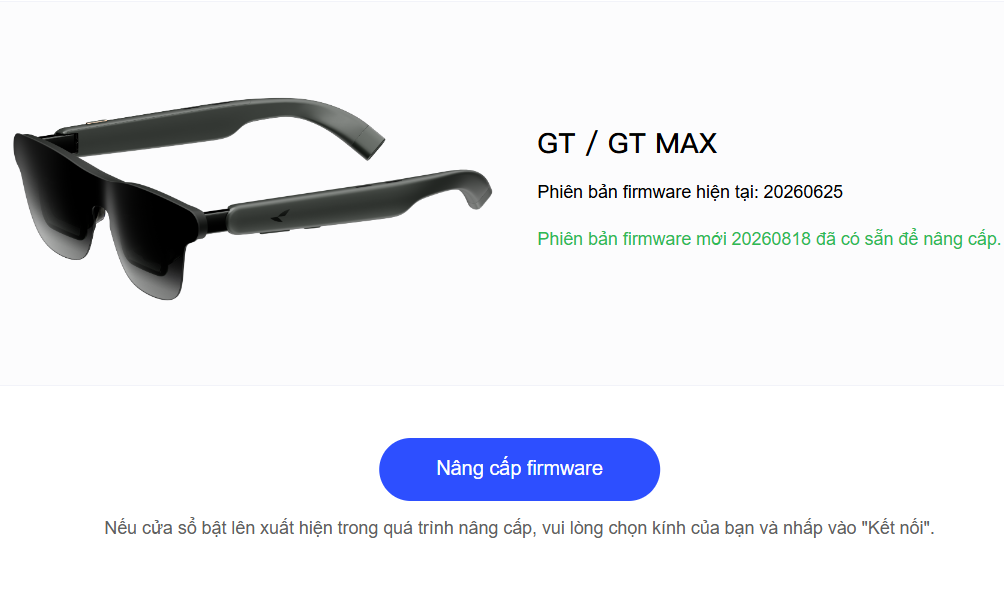
Cách cập nhật firmware RayNeo GT Max và kiểm tra sau khi cập nhật
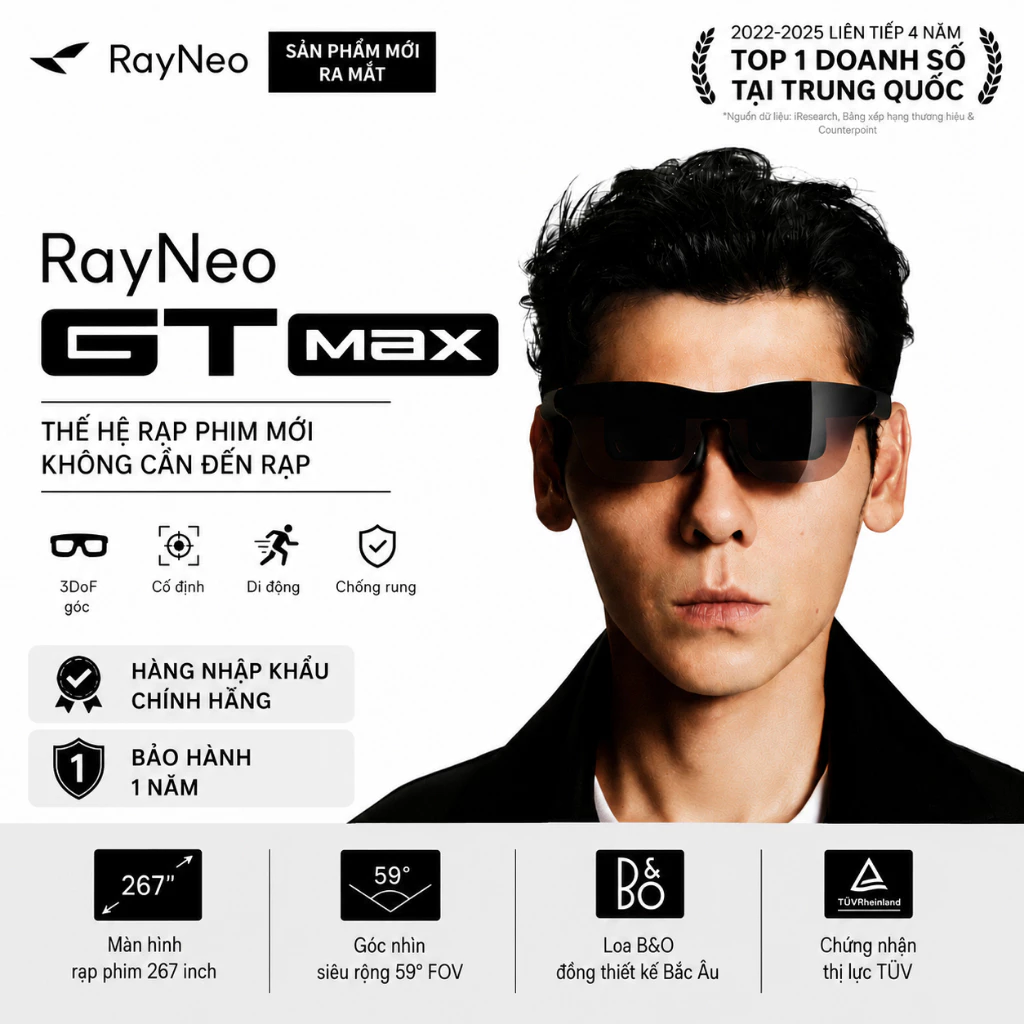
RayNeo GT Max đã có bản firmware được Đức Nhã Shop giới thiệu với các tùy chọn Shadow Boost và Sharpness. Xem bài tin về bản cập nhật để biết các thay đổi; hướng dẫn dưới đây tập trung vào quy trình thao tác và kiểm tra.
Trước khi cập nhật
Kiểm tra đúng model RayNeo GT Max, ghi lại phiên bản firmware hiện tại và chuẩn bị thiết bị nguồn tương thích, cáp ổn định, pin/nguồn đầy đủ cùng kết nối Internet. Chỉ dùng ứng dụng hoặc công cụ cập nhật chính thức của RayNeo cho đúng model; giao diện và đường dẫn có thể thay đổi theo hệ điều hành và phiên bản.
Thao tác
Sau cập nhật
Kiểm tra số phiên bản mới, thử các chế độ Follow/Pinned/Steady và tìm Shadow Boost, Sharpness trong menu hình ảnh nếu bản firmware của bạn hỗ trợ. So sánh cùng một cảnh tối và nguồn phát để thấy thay đổi; nếu chưa hiện tùy chọn, đừng kết luận kính lỗi trước khi kiểm tra đúng phiên bản và nguồn phát.
Nếu cập nhật bị treo hoặc mất kết nối, chụp ảnh mã lỗi và liên hệ Đức Nhã Shop; tránh tự nạp tệp firmware không rõ nguồn.
Đức Nhã Shop tư vấn chọn kính theo thiết bị nguồn, nhu cầu và độ mắt. Trải nghiệm tại S1.05 Vinhomes Smart City, Tây Mỗ, Hà Nội; hỗ trợ đặt hàng toàn quốc. Gọi 0988 133 552 hoặc 0366 227 789. Giá và tình trạng hàng có thể thay đổi, vui lòng xem trang sản phẩm trước khi đặt.