Hướng dẫn sử dụng XREAL One Pro bằng tiếng Việt: Cài đặt, kết nối và xử lý lỗi
Hướng dẫn tiếng Việt bởi Đức Nhã Shop · Cài đặt lần đầu · Kết nối · Sử dụng · Khắc phục lỗi
Chuẩn bị trước khi sử dụng
Đọc nhanh các bước bên dưới, xác định đúng tên model trên hộp và sử dụng phụ kiện tương thích. Thao tác nút bấm hoặc tên mục cài đặt có thể khác tùy phiên bản phần mềm.
Hướng dẫn chi tiết nút bấm và toàn bộ menu Settings (OSD) của XREAL One Pro
Cách mở và điều khiển menu
- Cắm kính vào điện thoại hoặc máy tính có tín hiệu hình USB-C DisplayPort.
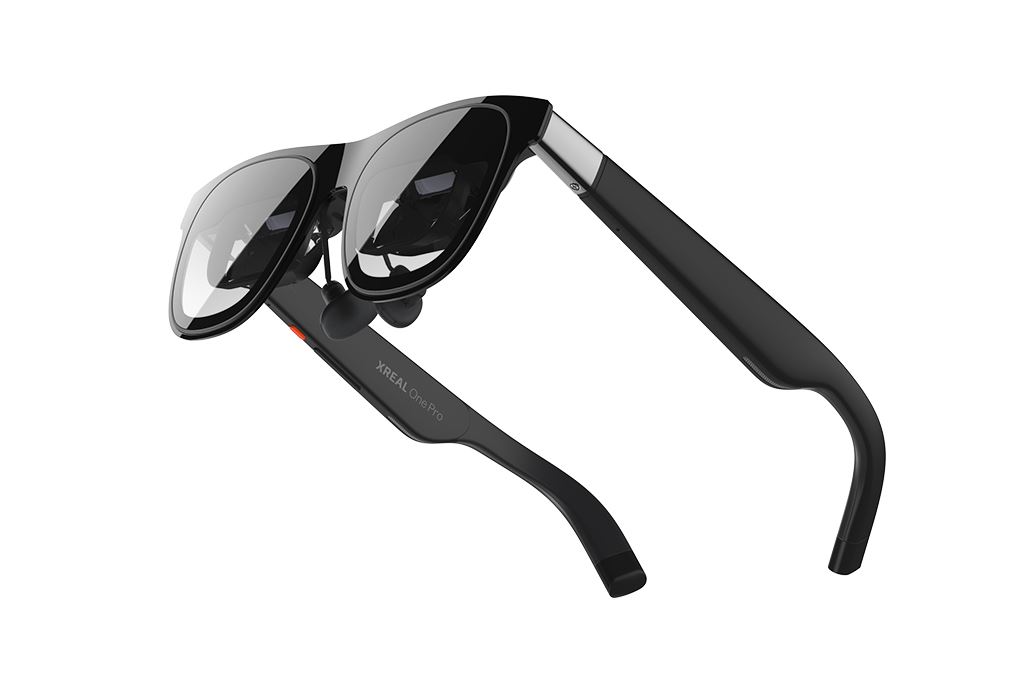
- Nhấn đúp (double-click) nút X màu đỏ ở mặt dưới gọng phải để mở menu OSD.
- Nhấn nút + hoặc − để chuyển giữa các mục.
- Nhấn X một lần để chọn hoặc xác nhận.
- Nhấn X hai lần để quay lại một cấp; tiếp tục nhấn đúp ở cấp ngoài cùng để đóng menu.
- Ngoài menu, nhấn X một lần để đổi Follow/Anchor; nhấn giữ X để căn màn hình về chính giữa.
Sơ đồ menu XREAL One Pro
OSD → Spatial Screen · Display · Sound · My · Other. Tên mục có thể khác giữa firmware cũ và mới: ví dụ bản cũ gom các thiết lập màn hình trong Display, nút nhanh trong Quick Button.
Spatial Screen – Màn hình không gian
| Tên mục trên kính | Tác dụng và cách sử dụng |
|---|---|
| Screen Size | Chỉnh kích thước màn hình ảo. Mặc định One Pro 171 inch theo tài liệu hướng dẫn mới. |
| Screen Distance | Chỉnh khoảng cách ảo; mặc định 4 m, có thể chỉnh khoảng 1–10 m theo firmware. |
| Follow / Anchor | Nhấn X một lần ngoài menu để đổi chế độ màn hình đi theo đầu hoặc neo cố định. Nhấn giữ X để đưa màn hình về chính giữa. |
| 3D Mode | Chọn Full SBS / Half SBS phù hợp video 3D. Chế độ 3D thông thường yêu cầu nội dung đúng định dạng; một số firmware có REAL 3D riêng. |
| UltraWide Mode | Chế độ màn hình siêu rộng 21:9/32:9 tùy thiết bị nguồn và phiên bản phần mềm; trên PC có thể cần đặt chế độ màn hình mở rộng. |
| Side View | Thu nhỏ màn hình và đặt ở góc để vừa xem vừa quan sát bên ngoài. |
| Stabilizer | Làm mượt chuyển động của màn hình ở chế độ theo đầu. |
| Auto Transparency | Tự tăng độ xuyên thấu khi cần nhìn môi trường xung quanh. |
| Screen Leveling | Cân chỉnh độ nghiêng màn hình ảo. |
| IPD Adjustment | Chỉnh khoảng cách đồng tử bằng phần mềm. One Pro M hỗ trợ khoảng 57–66 mm; L khoảng 66–75 mm. |
Display – Hình ảnh
| Tên mục trên kính | Tác dụng và cách sử dụng |
|---|---|
| Color Temperature | Chỉnh nhiệt độ màu ấm/lạnh. |
| Text Enhancement | Tăng độ rõ của chữ khi đọc tài liệu. |
| Increase Brightness | Bật chế độ tăng độ sáng nếu firmware hỗ trợ. |
| Brightness / Electrochromic Dimming | Chỉnh độ sáng hình và độ tối tròng điện sắc qua bảng điều khiển nhanh (+/−); đây là hai cài đặt khác nhau. |
Sound – Âm thanh
| Tên mục trên kính | Tác dụng và cách sử dụng |
|---|---|
| Volume | Điều chỉnh âm lượng loa kính. |
| Audio Protocol: DP / UAC | Đổi giao thức âm thanh. Nếu điện thoại/PC không chỉnh được âm lượng, thử UAC; máy chơi game có thể cần DP. |
My – Cá nhân hóa
| Tên mục trên kính | Tác dụng và cách sử dụng |
|---|---|
| Quick Button | Tùy chỉnh nút nhanh trên mặt trên gọng phải: nhấn 1 lần, nhấn giữ, nhấn đúp. |
| Các phím tắt có thể gán | Transparency, UltraWide 21:9 hoặc 32:9, 16:18, REAL 3D, 3D Full/ Half SBS, Audio Protocol, Electrochromic Dimming, Screen Leveling… tùy firmware. |
| XREAL Eye | Chỉ xuất hiện khi có phụ kiện camera XREAL Eye: ảnh, video, quản lý bộ nhớ và ghi hình. |
Other – Cài đặt hệ thống
| Tên mục trên kính | Tác dụng và cách sử dụng |
|---|---|
| Tutorial | Hướng dẫn thao tác nút bấm. |
| Sensor Calibration | Hiệu chuẩn cảm biến khi màn hình lệch hoặc theo dõi không ổn định. |
| Language Settings | Đổi ngôn ngữ menu. |
| Reverse Menu Direction | Đảo hướng điều khiển menu bằng nút +/−. |
| Regulatory Information | Thông tin chứng nhận. |
| Version | Xem phiên bản firmware. |
| Serial Number | Xem số sê-ri kính. |
| Reset to Factory Settings | Khôi phục cài đặt gốc; nên ghi lại tùy chỉnh trước khi thực hiện. |
| Auto Shutdown | Tự tắt khi không hoạt động. |
| Laboratory | Các tùy chọn thử nghiệm như ghi nhớ chế độ UltraWide và trạng thái âm thanh DP sau khi tắt nguồn. |
| User Agreement | Điều khoản sử dụng. |
Thao tác mẫu: chỉnh IPD và mở màn hình siêu rộng
Chỉnh IPD: Nhấn đúp X → Spatial Screen (hoặc Display trên firmware cũ) → IPD Adjustment → dùng +/− chỉnh đến khi hình rõ và hai mép không bị cắt → X xác nhận. Chọn size M/L phù hợp trước; phần mềm không thay thế tròng kính cận.
UltraWide: Nhấn đúp X → Spatial Screen / Display → UltraWide Mode → chọn tỉ lệ được hỗ trợ. Trên máy tính, nếu muốn dùng như màn hình rộng mở rộng, vào cài đặt hiển thị của Windows/macOS để chọn Extend thay vì Duplicate khi cần.
Chỉnh độ tối tròng: Ngoài menu, mở Quick Panel bằng +/−, chuyển tới Electrochromic Dimming và chỉnh mức. Độ tối tròng khác với Brightness (độ sáng ảnh).
Cập nhật firmware: Vào Other → Version để xem phiên bản, sau đó sử dụng trang cập nhật OTA XREAL trên máy tính tương thích. Không rút cáp khi đang cập nhật.
Ảnh và sơ đồ menu do hãng cung cấp
XREAL OSD Overview – hình giao diện menu và sơ đồ nút X · XREAL Button Functions – hình nút bấm · XREAL Quick Button – hình tùy chỉnh phím tắt.
Đức Nhã Shop lưu ý: Các mục REAL 3D, XREAL Eye, Laboratory và một số chế độ không gian có thể phụ thuộc firmware hoặc phụ kiện. Không phải mọi thiết bị nguồn đều hỗ trợ mọi chế độ.
Hướng dẫn từng bước bằng tiếng Việt
Bước 1
Chọn size M/L phù hợp; chỉnh đệm mũi và vị trí kính để nhìn rõ toàn bộ bốn góc màn hình.
Bước 2
Cắm cáp USB-C hỗ trợ DisplayPort Alt Mode vào điện thoại, máy tính hoặc máy chơi game tương thích; kính tự nhận nguồn và tín hiệu hình.
Bước 3
Dùng nút điều khiển trên gọng để mở menu OSD, chọn chế độ hiển thị, chỉnh độ sáng và âm lượng theo hướng dẫn trên màn hình.
Bước 4
Thử chế độ màn hình neo cố định (Anchor) hoặc theo đầu (Follow) trong menu của kính; kiểm tra môi trường và phiên bản firmware nếu chế độ không khả dụng.
Bước 5
Khi cần cập nhật, kết nối kính với máy tính và dùng trang OTA chính hãng XREAL bằng trình duyệt được hỗ trợ.
Sơ đồ thao tác nhanh
Lỗi thường gặp và cách xử lý
- Không có hình: cổng USB-C của thiết bị phải hỗ trợ xuất hình DP; cổng chỉ sạc không đủ.
- Mờ viền: điều chỉnh đệm mũi, vị trí đeo và kiểm tra đúng size M/L trước khi kết luận lỗi kính.
Tài liệu tham khảo và cập nhật
Đối chiếu hướng dẫn với nguồn hãng hoặc tài liệu chuyên biệt sau khi có bản cập nhật mới: