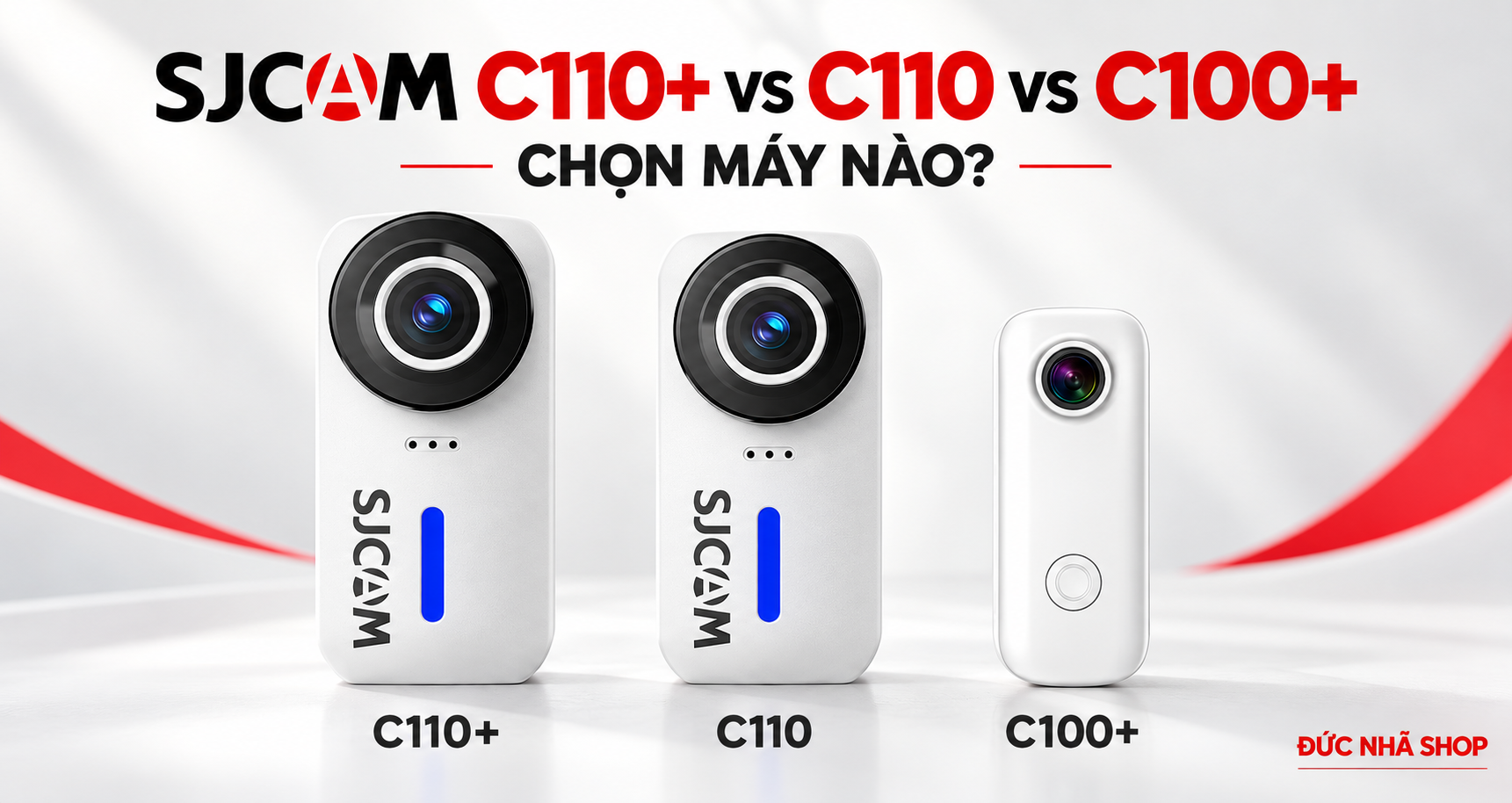
Hướng dẫn sử dụng SJCAM C110+ bằng tiếng Việt: Cài đặt, kết nối và xử lý lỗi
Hướng dẫn tiếng Việt bởi Đức Nhã Shop · Cài đặt lần đầu · Kết nối · Sử dụng · Khắc phục lỗi
Chuẩn bị trước khi sử dụng
Đọc nhanh các bước bên dưới, xác định đúng tên model trên hộp và sử dụng phụ kiện tương thích. Thao tác nút bấm hoặc tên mục cài đặt có thể khác tùy phiên bản phần mềm.
Hướng dẫn chi tiết nút bấm, đèn báo và menu SJCAM C110+ bằng tiếng Việt
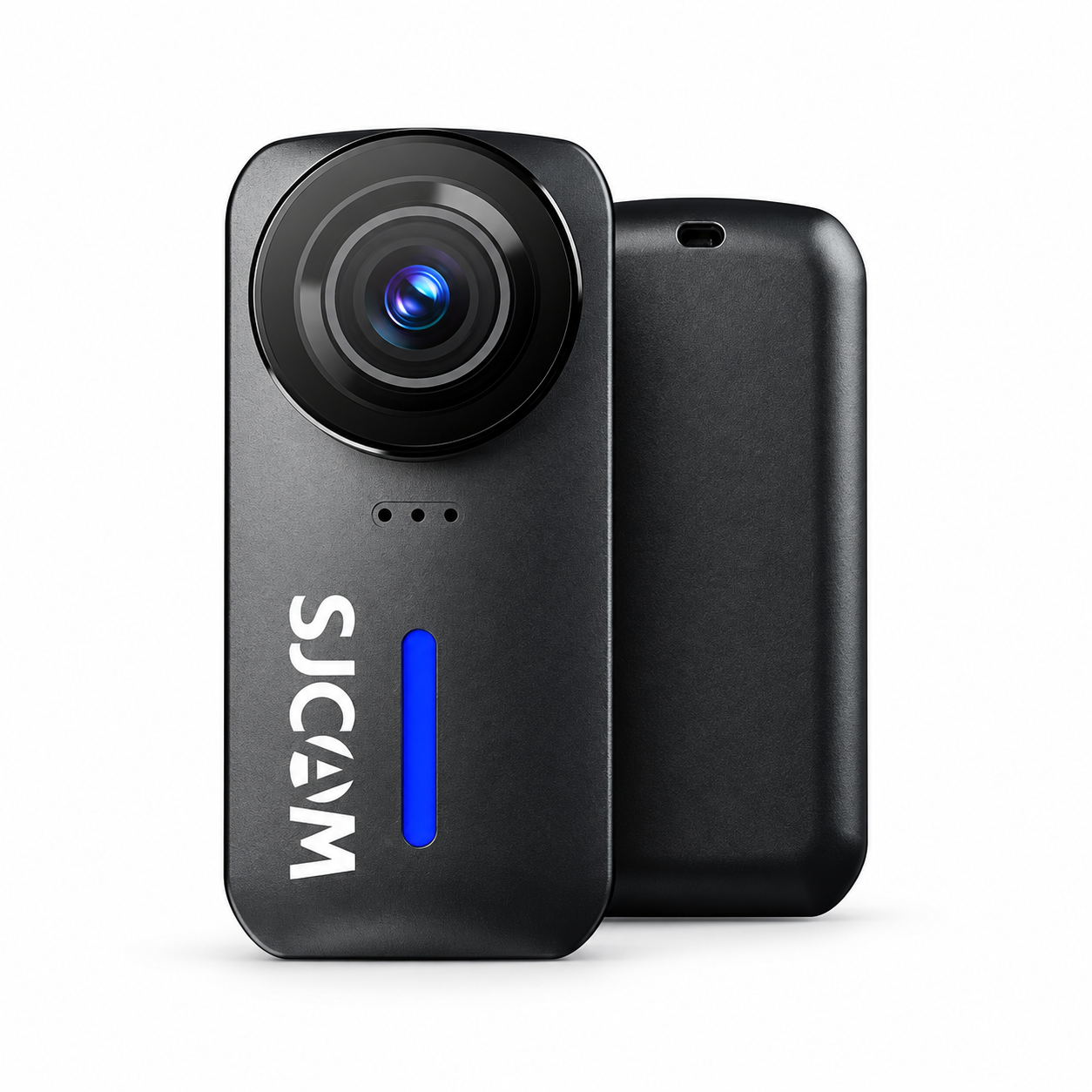
Áp dụng SJCAM C110+ (C110 Plus), không nhầm với C110 thường. Đây là camera không có màn hình điều khiển; thao tác nhanh trên thân máy bằng hai nút, còn menu cài đặt nằm trong ứng dụng SJCAM Zone trên điện thoại. Một số trang hỗ trợ mới của SJCAM có thể giới thiệu ứng dụng SJCAM X; hãy ưu tiên ứng dụng được chỉ định trên tài liệu/QR của đúng lô máy, không ghép lẫn các ứng dụng.
1. Các nút trên thân máy dùng như thế nào?
| Nút và thao tác | Chức năng |
|---|---|
| Power / Shutter – nhấn giữ | Bật hoặc tắt camera. |
| Power / Shutter – nhấn ngắn | Ở chế độ Video: bắt đầu/dừng quay. Ở chế độ Photo: chụp ảnh. |
| Wi-Fi / Mode – nhấn ngắn | Bật hoặc tắt Wi-Fi để kết nối điện thoại. |
| Wi-Fi / Mode – nhấn giữ | Chuyển chế độ chụp/quay (Video/Photo hoặc các chế độ được cấu hình trong ứng dụng). |
| Lỗ Reset | Chỉ dùng khi camera treo, không phản hồi. Dùng que nhỏ nhấn nhẹ theo hướng dẫn; không nhầm với lỗ micro. |
Trên điện thoại, vuốt ngang bảng để xem đủ hai cột.
2. Cách đọc đèn LED trạng thái
- Đèn xanh dương sáng liên tục: camera đang ở trạng thái chờ.
- Đèn xanh dương nhấp nháy chậm liên tục: đang quay video; nháy nhanh/ngắn khi chụp ảnh.
- Đèn xanh lá nhấp nháy: đã bật Wi-Fi và đang chờ kết nối; sáng ổn định khi điện thoại đã kết nối.
- Đèn đỏ sáng khi sạc: đang sạc; tắt khi sạc đầy. Đèn đỏ nhấp nháy nhanh: kiểm tra thẻ nhớ, có thể chưa lắp thẻ.
3. Kết nối điện thoại và mở menu cài đặt
- Lắp thẻ microSD chất lượng tốt (khuyến nghị U3/V30, tối đa 128 GB theo tài liệu C110), bật camera bằng cách nhấn giữ nút Power.
- Trên điện thoại cài SJCAM Zone theo sách hướng dẫn/QR của máy. Cho phép quyền Wi-Fi, mạng cục bộ và ảnh/video nếu ứng dụng yêu cầu.
- Nhấn Wi-Fi một lần trên camera; đèn xanh lá bắt đầu nhấp nháy.
- Trong ứng dụng chọn Connect Camera → Manual Connection (nếu có). Vào cài đặt Wi-Fi của điện thoại, kết nối mạng có tên dạng C110…, mật khẩu mặc định 12345678 nếu chưa được đổi.
- Quay lại ứng dụng, chọn Connect Camera để xem trực tiếp hình từ camera.
- Chọn biểu tượng Settings / bánh răng trong giao diện điều khiển để chỉnh độ phân giải, chống rung, chế độ quay, cân bằng trắng, thẻ nhớ… Các mục có thể đổi vị trí theo phiên bản ứng dụng.
- Để tắt Wi-Fi trên camera, nhấn ngắn nút Wi-Fi lần nữa.
Lưu ý: điện thoại có thể báo mạng Wi-Fi camera “không có Internet” – đây là bình thường, vì kết nối này dùng để điều khiển và truyền video trực tiếp.
4. Giải thích các mục menu trong ứng dụng
| Tên mục / chế độ | Cách dùng và ý nghĩa |
|---|---|
| Video Resolution / Frame Rate | Độ phân giải và số khung hình/giây: chọn 4K 30fps khi cần độ nét; 1080p 60fps khi cần chuyển động mượt. Chế độ thực tế phụ thuộc firmware. |
| Video / Normal Recording | Quay video thông thường, dùng nút Shutter bắt đầu và kết thúc. |
| Photo / Normal Photo | Chụp ảnh từng tấm; độ phân giải ảnh chọn trong ứng dụng. |
| Time-lapse | Tạo video tua nhanh từ các khung hình ghi theo khoảng thời gian. |
| Slow Motion | Quay chuyển động chậm; độ phân giải/fps tùy chế độ camera cho phép. |
| Car Mode / Dashcam | Chế độ sử dụng như camera hành trình, nên cấp nguồn ổn định. |
| Loop Recording | Quay vòng lặp, tự ghi đè đoạn cũ khi đủ điều kiện; sao lưu video quan trọng trước. |
| Portrait / Vertical Video | Quay khung hình dọc, phù hợp TikTok, Reels, Shorts. |
| EIS / Gyro Stabilization | Chống rung điện tử/con quay 6 trục; nên bật khi đi bộ hoặc gắn xe, có thể thay đổi góc nhìn. |
| Exposure Compensation (EV) | Bù sáng: tăng khi hình quá tối, giảm khi hình cháy sáng. |
| White Balance | Cân bằng trắng: Auto hoặc chế độ phù hợp ánh sáng môi trường. |
| FOV / Distortion Correction | Góc nhìn và hiệu chỉnh méo hình; tùy firmware, bật hiệu chỉnh khi muốn đường thẳng ít cong hơn. |
| Date / Time / Timestamp | Đồng bộ ngày giờ và tùy chọn hiển thị thời gian trên video/ảnh. |
| Format SD Card | Định dạng thẻ nhớ trong ứng dụng sau khi đã sao lưu dữ liệu; thao tác này xóa dữ liệu. |
| Wi-Fi / Camera Information | Thông tin kết nối, tên Wi-Fi, phiên bản thiết bị và các tùy chọn có trong bản ứng dụng đang dùng. |
Danh sách là các tính năng được công bố cho C110+ và dòng C110; không phải tất cả mục đều hiển thị đồng thời trên mọi phiên bản firmware hoặc ứng dụng.
5. Ví dụ cài đặt thực tế
Quay vlog gắn áo: vào ứng dụng → chọn Video → 4K 30fps nếu cần chi tiết, hoặc 1080p 60fps nếu di chuyển nhiều → bật chống rung EIS → lắp camera đúng hướng → ngắt điện thoại nếu muốn → bấm Power/Shutter một lần để quay, bấm lần nữa để dừng.
Quay video dọc TikTok: kết nối ứng dụng → chọn Portrait / Vertical → kiểm tra tỉ lệ khung hình 9:16 trong live view → bắt đầu quay.
Chụp ảnh: nhấn giữ nút Wi-Fi/Mode để chuyển sang Photo (hoặc chọn Photo trong ứng dụng), sau đó nhấn Power/Shutter một lần để chụp.
Dùng như camera hành trình: chọn Car Mode và Loop Recording nếu ứng dụng/firmware hỗ trợ → cấp nguồn ổn định → kiểm tra camera đang thực sự ghi hình.
6. Thẻ nhớ, tải video và cập nhật phần mềm
- Dùng thẻ microSD chính hãng tối đa 128 GB; ưu tiên U3/V30 cho 4K. Sao lưu trước khi dùng mục Format SD Card.
- Để xem hoặc tải video: kết nối Wi-Fi → mở album trong SJCAM Zone → chọn file → Download/Save. Video 4K lớn có thể tải chậm qua Wi-Fi; có thể dùng đầu đọc thẻ.
- Nếu ứng dụng báo có firmware mới cho đúng model C110+, đọc hướng dẫn của SJCAM trước khi cập nhật. Không cài file firmware của C110 thường hoặc model khác.
- Trang hỗ trợ chính hãng có video hướng dẫn lắp thẻ, bật/tắt và sạc: SJCAM C110 Series Support. Tải sách hướng dẫn C110 Series (PDF).
7. Xử lý lỗi nhanh
- Nhấn quay không thấy video: kiểm tra thẻ nhớ đã lắp, còn dung lượng và định dạng tương thích; quan sát đèn xanh dương.
- Không thấy Wi-Fi C110: bật camera rồi nhấn ngắn Wi-Fi; kiểm tra đèn xanh lá nhấp nháy, tắt bật lại Wi-Fi điện thoại.
- Ứng dụng không kết nối: kết nối thủ công Wi-Fi C110, chấp nhận mạng không có Internet, cấp quyền mạng cục bộ cho ứng dụng.
- Hình rung: bật EIS/Gyro Stabilization và kiểm tra phụ kiện gắn chắc chắn.
- Camera treo: thử tắt bật lại; chỉ sử dụng lỗ Reset theo hướng dẫn, tránh chọc nhầm micro.
Nguồn đối chiếu
SJCAM C110+ chính hãng – thông số và chế độ quay · SJCAM C110 Series – hướng dẫn nút, đèn, Wi-Fi · Video hướng dẫn chính hãng.
Hướng dẫn từng bước bằng tiếng Việt
Bước 1
Sạc camera bằng cáp USB-C, lắp thẻ microSD đúng chiều khi máy đã tắt; nên dùng thẻ U3/V30 đã được định dạng trong camera.
Bước 2
Bật nguồn, chuyển sang chế độ quay video và bấm nút ghi hình. Kiểm tra đèn trạng thái trước khi gắn lên người.
Bước 3
Cài SJCAM X cho phiên bản C110 Plus nâng cấp; một số phiên bản C110+ dùng SJCAM Zone. Kiểm tra đúng tên phiên bản và ứng dụng trên bao bì hoặc mục hỗ trợ hãng.
Bước 4
Bật Wi-Fi của camera, vào ứng dụng tương thích và ghép nối theo chỉ dẫn. Cho phép quyền mạng cục bộ, ảnh và video nếu điện thoại yêu cầu.
Bước 5
Xem lại, tải video về điện thoại rồi tắt Wi-Fi để tiết kiệm pin. Trước khi quay dài hãy thử một đoạn ngắn để kiểm tra âm thanh và thẻ nhớ.
Sơ đồ thao tác nhanh
Lỗi thường gặp và cách xử lý
- Không tìm thấy camera: kiểm tra đúng ứng dụng SJCAM X/Zone theo phiên bản, cấp quyền Wi-Fi và kết nối lại.
- Video bị giật: kiểm tra thẻ nhớ U3/V30 và thử định dạng thẻ sau khi sao lưu.
Tài liệu tham khảo và cập nhật
Đối chiếu hướng dẫn với nguồn hãng hoặc tài liệu chuyên biệt sau khi có bản cập nhật mới: