Cách ghi âm cuộc gọi qua tai nghe Bluetooth bằng BOYA Notra: Điểm khác biệt ít máy ghi âm có
BOYA Notra có một chế độ rất đáng chú ý mà nhiều máy ghi âm thông thường không xử lý tốt: ghi lại cuộc gọi, họp online hoặc lớp học khi bạn đang nghe bằng tai nghe Bluetooth. Thay vì phải bật loa ngoài để máy ghi âm “nghe ké” âm thanh, Notra có chế độ Bluetooth/Headset Recording riêng. Đây là một trong những khác biệt lớn nhất của BOYA Notra so với các máy ghi âm chỉ thu âm môi trường hoặc thu cuộc gọi theo kiểu truyền thống.
Nếu bạn từng gặp tình trạng ghi âm cuộc gọi chỉ có tiếng của mình, còn người bên kia không có tiếng khi đang đeo AirPods, Galaxy Buds hoặc tai nghe Bluetooth khác, nguyên nhân thường là âm thanh của đầu bên kia được truyền thẳng vào tai nghe chứ không phát ra loa điện thoại. Khi đó micro của máy ghi âm bên ngoài gần như không có âm thanh để thu. BOYA Notra được thiết kế thêm chế độ Headset Recording để giải quyết đúng tình huống này.
- Gạt BOYA Notra sang chế độ Bluetooth/Headset.
- Kết nối Notra với điện thoại hoặc máy tính bằng cáp USB-C.
- Mở ứng dụng BOYA Notra → Me → My Device → Bluetooth Headset.
- Cho tai nghe Bluetooth vào chế độ ghép nối và kết nối tai nghe thông qua BOYA Notra.
- Nhấn giữ nút ghi âm trên Notra để bắt đầu. Đèn đỏ và một lần rung báo hiệu đang ghi.
- Khi kết thúc, nhấn giữ nút lần nữa. Máy rung hai lần và lưu bản ghi.
Vì sao máy ghi âm thông thường dễ bị mất tiếng người bên kia khi dùng tai nghe Bluetooth?
Đây là tình huống nhiều người gặp nhất. Khi gọi điện hoặc họp Zoom, Google Meet, Microsoft Teams bằng tai nghe Bluetooth, điện thoại hoặc máy tính sẽ định tuyến âm thanh của người bên kia trực tiếp vào tai nghe. Âm thanh đó không phát ra loa ngoài.
Nếu bạn đặt một máy ghi âm thông thường cạnh điện thoại, micro của máy vẫn nghe được giọng của bạn vì bạn đang nói ở ngoài môi trường. Nhưng tiếng của người bên kia nằm trong tai nghe, vì vậy bản ghi có thể chỉ còn giọng của bạn hoặc tiếng đầu bên kia rất nhỏ.
BOYA Notra khác ở chỗ có chế độ ghi âm dành riêng cho tai nghe Bluetooth. Khi thiết lập đúng, Notra tham gia vào luồng âm thanh của tai nghe thay vì chỉ phụ thuộc vào micro môi trường. Nhờ đó người dùng có thể tiếp tục nghe bằng tai nghe mà vẫn ghi lại nội dung cuộc gọi hoặc buổi họp.
Hướng dẫn ghi âm qua tai nghe Bluetooth bằng BOYA Notra
Bước 1: Kết nối BOYA Notra với ứng dụng
Mở ứng dụng BOYA Notra trên điện thoại và bảo đảm máy ghi âm đã được thêm vào tài khoản. Nếu đây là lần đầu sử dụng, bật nguồn Notra và làm theo hướng dẫn ghép nối trong ứng dụng.
Bước 2: Gạt sang chế độ Bluetooth/Headset Recording
Trên cạnh BOYA Notra có công tắc chuyển chế độ ghi âm. Hãy gạt công tắc sang vị trí Bluetooth/Headset ở giữa. Đây là chế độ dành cho cuộc gọi, họp online, lớp học online hoặc các tình huống bạn nghe âm thanh qua tai nghe Bluetooth.
Bước 3: Nối BOYA Notra với điện thoại hoặc máy tính bằng USB-C
Theo hướng dẫn chính thức của BOYA, khi sử dụng Headset Recording, Notra cần được kết nối với điện thoại hoặc máy tính bằng cáp USB. Việc này giúp thiết bị tham gia đúng vào đường âm thanh phục vụ ghi âm Bluetooth.
Bước 4: Ghép tai nghe Bluetooth thông qua BOYA Notra
Trong ứng dụng BOYA Notra, vào Me → My Device → Bluetooth Headset. Sau đó đưa tai nghe Bluetooth của bạn vào chế độ pairing và chọn kết nối.
Bạn có thể sử dụng các dòng tai nghe Bluetooth phổ biến, nhưng chất lượng thực tế có thể thay đổi tùy điện thoại, máy tính và khả năng truyền thoại của từng mẫu tai nghe.
Bước 5: Chọn BOYA Notra làm thiết bị âm thanh khi cần
Khi sử dụng trên máy tính hoặc trong ứng dụng họp online, hãy kiểm tra phần Audio/Input và chọn BOYA Notra nếu hệ thống yêu cầu chọn nguồn âm thanh. Đây là bước đặc biệt quan trọng nếu máy đang mặc định dùng micro tích hợp của laptop hoặc một thiết bị âm thanh khác.
Bước 6: Bắt đầu ghi âm
Nhấn giữ nút ghi âm trên BOYA Notra. Khi thiết bị rung một lần và đèn chuyển đỏ, quá trình ghi đã bắt đầu.
Trong lúc ghi, bạn có thể nhấn nhanh một lần để đánh dấu đoạn quan trọng. Tính năng này hữu ích khi họp hoặc phỏng vấn vì sau đó có thể tìm lại các mốc cần xem nhanh hơn.
Bước 7: Kết thúc và đồng bộ bản ghi
Nhấn giữ nút ghi âm lần nữa để dừng. BOYA Notra sẽ rung hai lần để xác nhận. Sau đó mở ứng dụng để đồng bộ file ghi âm và sử dụng các tính năng AI như chuyển giọng nói thành văn bản, tóm tắt, trích xuất ý chính hoặc tạo biên bản.
Điểm khác biệt của BOYA Notra so với máy ghi âm thông thường
| Tình huống | Máy ghi âm thông thường | BOYA Notra |
|---|---|---|
| Ghi âm cuộc họp trực tiếp | Thường làm tốt | Có chế độ Ambient Recording riêng |
| Ghi âm cuộc gọi khi bật loa ngoài | Có thể thu bằng micro môi trường | Có chế độ Call Recording riêng |
| Ghi âm khi đeo tai nghe Bluetooth | Dễ chỉ thu được giọng của người dùng vì tiếng đầu bên kia nằm trong tai nghe | Có chế độ Bluetooth/Headset Recording chuyên dụng |
| Chuyển giọng nói thành văn bản | Không phải model nào cũng có | Có xử lý AI trong ứng dụng |
| Tóm tắt và tạo nội dung sau ghi âm | Thường phải dùng phần mềm khác | Có thể tạo tóm tắt, ý chính và các mẫu nội dung ngay trong hệ sinh thái BOYA |
Điểm quan trọng nhất ở đây không phải chỉ là “có Bluetooth”, mà là BOYA Notra có một chế độ ghi âm được thiết kế riêng cho tình huống người dùng đang nghe cuộc gọi qua tai nghe Bluetooth. Đây chính là trường hợp mà nhiều máy ghi âm truyền thống gặp hạn chế.
Khi nào nên dùng chế độ Bluetooth Recording?
- Gọi điện nhưng muốn đeo AirPods, Galaxy Buds hoặc tai nghe Bluetooth khác.
- Họp Zoom, Microsoft Teams hoặc Google Meet trên laptop.
- Phỏng vấn từ xa qua điện thoại hoặc máy tính.
- Học online nhưng không muốn phát loa ngoài.
- Nhân viên kinh doanh, tư vấn, CSKH cần lưu lại nội dung trao đổi.
- Người thường xuyên họp ở nơi công cộng và cần giữ riêng tư bằng tai nghe.
Lỗi thường gặp: BOYA Notra chỉ ghi được tiếng của mình
Nếu bản ghi chỉ có tiếng của bạn mà không có tiếng người bên kia, hãy kiểm tra lần lượt:
- Bạn đang dùng tai nghe Bluetooth nhưng Notra vẫn để ở chế độ Call/Ambient. Hãy chuyển sang chế độ Bluetooth/Headset.
- Tai nghe đang kết nối trực tiếp với điện thoại nhưng chưa được ghép trong mục Bluetooth Headset của BOYA Notra.
- Notra chưa nối USB-C với điện thoại hoặc máy tính trong lúc sử dụng Headset Recording.
- Trong Zoom/Teams/Meet, hãy kiểm tra phần Audio để bảo đảm nguồn âm thanh đúng.
- Thử ngắt kết nối tai nghe, khởi động lại Notra và thực hiện ghép nối lại từ đầu.
Đây cũng là lý do nếu chỉ đặt BOYA Notra cạnh điện thoại trong lúc đang dùng tai nghe Bluetooth, người dùng có thể tưởng máy bị lỗi. Thực tế là cần dùng đúng Headset Recording Mode để thiết bị lấy được luồng âm thanh của cuộc trò chuyện.
Sau khi ghi âm, BOYA Notra làm được gì?
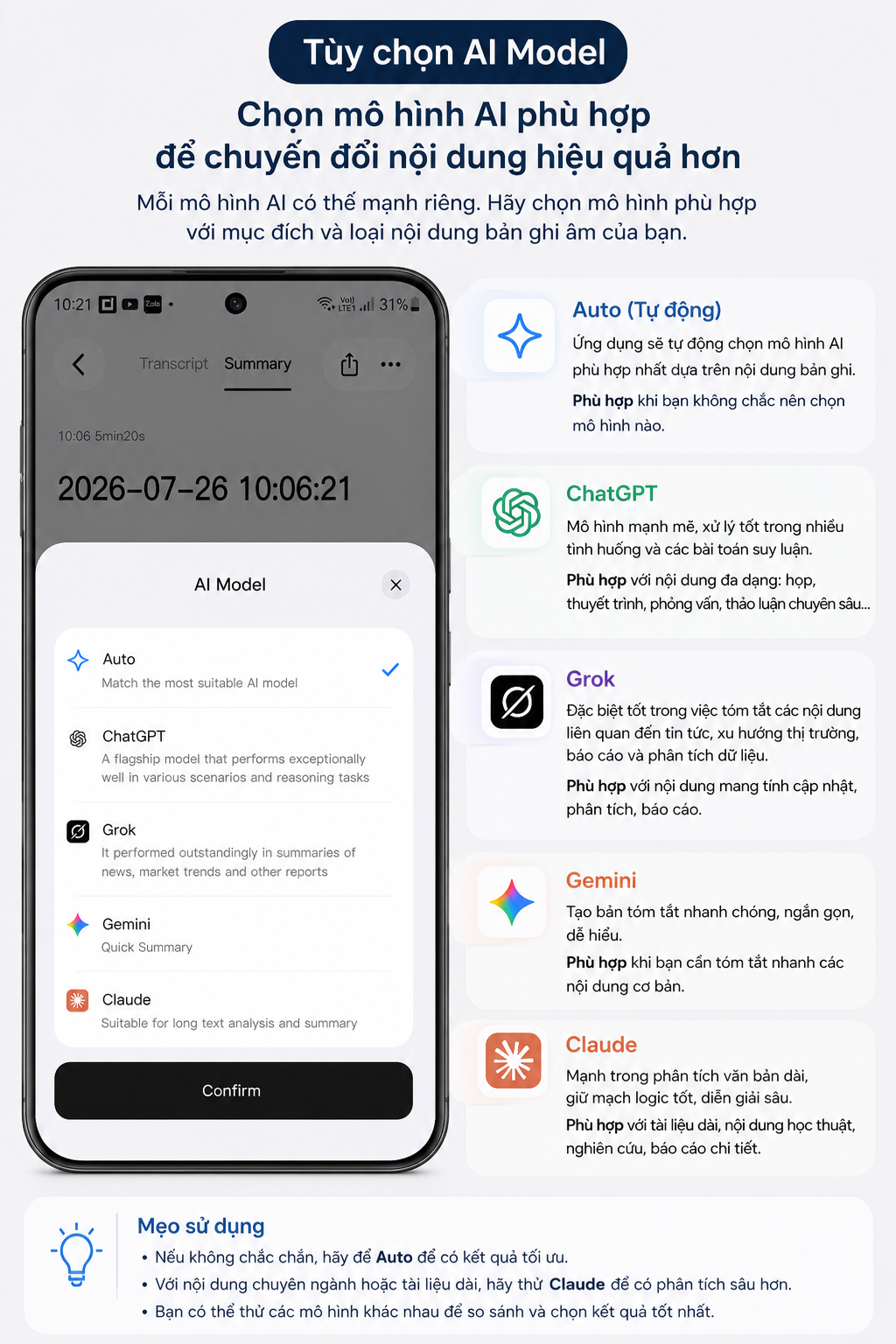
Sau khi file được đồng bộ vào ứng dụng, người dùng có thể tiếp tục xử lý nội dung bằng AI. BOYA công bố Notra hỗ trợ chuyển giọng nói thành văn bản, tạo bản tóm tắt, các ý chính, danh sách công việc và nhiều mẫu nội dung khác. Điều này giúp Notra phù hợp không chỉ để “lưu file âm thanh” mà còn để biến cuộc gọi hoặc cuộc họp thành dữ liệu có thể đọc, tìm kiếm và sử dụng lại.
Xem thêm: Hướng dẫn sử dụng BOYA Notra AI từ A-Z.
Nếu đang cân nhắc giữa các máy ghi âm AI: So sánh BOYA Notra và PLAUD Note Pro và đánh giá chi tiết BOYA Notra.
FAQ – Câu hỏi thường gặp về ghi âm Bluetooth trên BOYA Notra
BOYA Notra có ghi được cả hai bên khi gọi bằng tai nghe Bluetooth không?
BOYA thiết kế Headset Recording để ghi các cuộc gọi, họp và lớp học sử dụng tai nghe Bluetooth. Để hoạt động đúng, cần chuyển Notra sang chế độ Headset, nối thiết bị với điện thoại/máy tính bằng USB-C và ghép tai nghe trong ứng dụng BOYA Notra.
Tại sao tôi đeo tai nghe Bluetooth thì máy ghi âm chỉ có tiếng của tôi?
Vì tiếng của người bên kia đang được phát trực tiếp vào tai nghe, không phát ra loa ngoài. Máy ghi âm dựa trên micro môi trường sẽ không nghe được hoặc chỉ thu rất nhỏ. Với BOYA Notra, hãy sử dụng Bluetooth/Headset Recording thay vì chỉ đặt máy cạnh điện thoại.
Có cần bật loa ngoài khi ghi âm bằng BOYA Notra không?
Không bắt buộc khi sử dụng đúng chế độ Bluetooth/Headset Recording. Đây chính là lợi thế của chế độ này: người dùng vẫn có thể nghe cuộc gọi riêng tư qua tai nghe Bluetooth.
BOYA Notra có dùng được với Zoom, Teams và Google Meet không?
Có thể dùng cho các cuộc gọi và họp online qua điện thoại hoặc máy tính. Hãy kiểm tra lựa chọn thiết bị âm thanh trong ứng dụng họp và thiết lập Notra theo chế độ Headset Recording.
BOYA Notra có phải máy ghi âm duy nhất hỗ trợ ghi qua tai nghe Bluetooth không?
Không nên khẳng định đây là thiết bị duy nhất trên toàn thị trường. Tuy nhiên, chế độ Bluetooth/Headset Recording chuyên dụng là một điểm khác biệt nổi bật và tương đối hiếm trên các máy ghi âm AI dạng bỏ túi, đặc biệt khi người dùng muốn vừa đeo tai nghe vừa lưu lại đầy đủ nội dung cuộc gọi hoặc buổi họp.
Mua BOYA Notra chính hãng tại Đức Nhã Shop
Nếu nhu cầu của bạn thường xuyên là gọi điện, họp online hoặc làm việc bằng tai nghe Bluetooth, đây là một tính năng đáng cân nhắc khi chọn máy ghi âm AI.
Xem BOYA Notra chính hãng tại Đức Nhã Shop – hỗ trợ cài đặt, hướng dẫn sử dụng và bảo hành chính hãng.
Đức Nhã Shop
Website: ducnhashop.biz.vn
Hotline: 0988 133 552 – 0366 227 789
Nguồn tham khảo kỹ thuật: hướng dẫn và FAQ chính thức của BOYA về Headset Recording/Bluetooth Recording.